楽天データ連携フォーム
楽天データ連携フォームは、楽天会員情報をLINEアカウントに紐づける際に使用します。
ユーザーに情報入力してもらうことで、楽天データ連携を行います。
ここでは、データ連携フォームの作成手順を紹介します。
フォームの新規作成
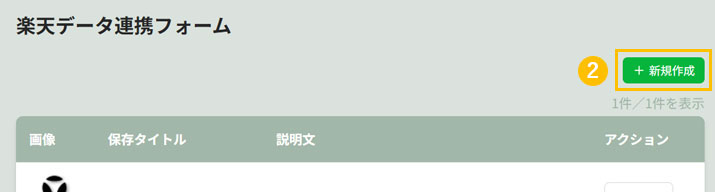
- 1サイドメニューの「配信アイテム」から「楽天データ連携フォーム」をクリック
- 2ページ右上の「+新規作成」をクリック
入力ページの作成
まずは情報入力ページの作成を行います。
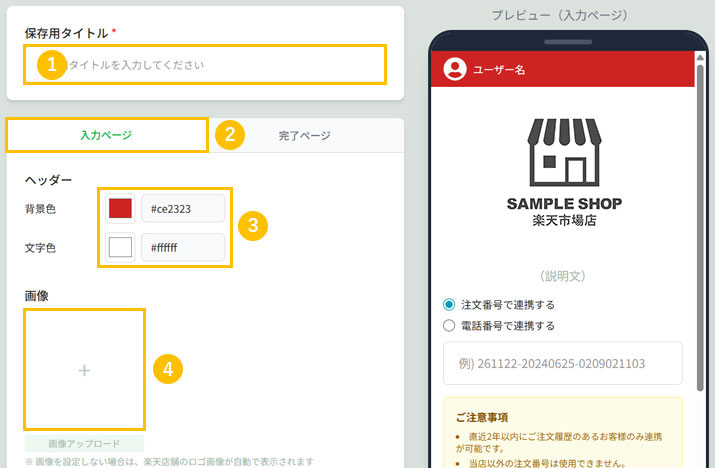
- 1「保存用タイトル」を入力
- 2「入力ページ」タブが選択されていることを確認
- 3ヘッダーの「背景色」「文字色」を指定
- 4「画像」を指定
※指定しない場合は店舗ロゴが自動表示されます。
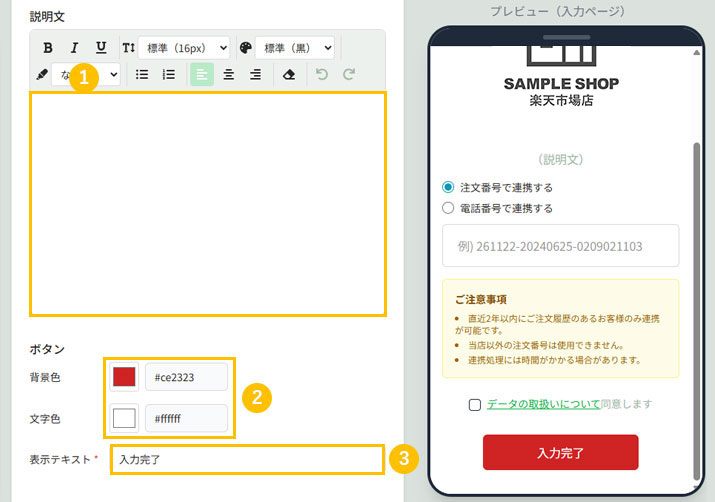
- 1画像下に表示される「説明文」を入力
※文字サイズや配置、カラーの指定が可能です。 - 2ボタンの「背景色」「文字色」を指定
- 3ボタンの「表示テキスト」を入力
完了ページの作成
次に、情報入力後に表示される、完了ページの作成を行います。
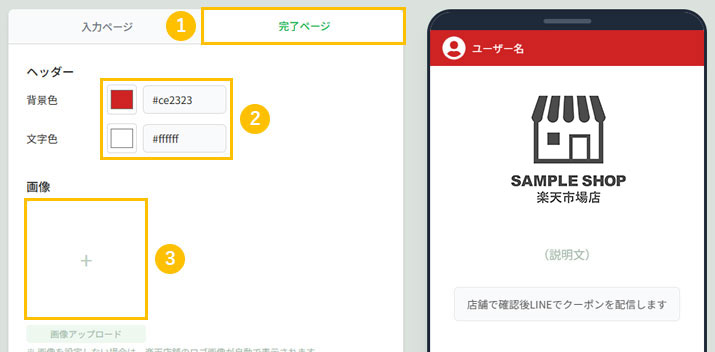
- 1「完了ページ」タブをクリック
- 2ヘッダーの「背景色」「文字色」を指定
- 3「画像」を指定
※指定しない場合は店舗ロゴが自動表示されます。
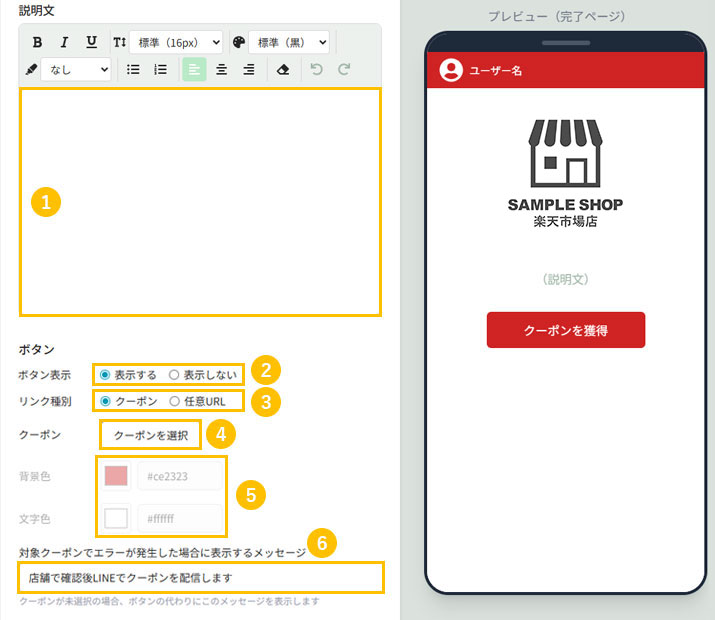
- 1画像下に表示される「説明文」を入力
※文字サイズや配置、カラーの指定が可能です。 - 2「ボタン表示」の有無を指定
※リンク種別で「クーポン」を指定した場合の手順
- 3「リンク種別」を選択
- 4「クーポンを選択」をクリックし、クーポンリストから選択
- 5ボタンの「背景色」「文字色」を指定
- 6何らかのエラーでクーポン情報を取得できなかった際に表示するメッセージを入力
ボタンに紐づける楽天クーポンは事前に登録/設定が必要です。設定方法はこちら
便利な使い方連携フォームとリッチメニューの活用法はこちらから
楽天連携を促進するリッチメニューの活用法