楽天連携を促進するリッチメニューの活用法
リッチメニューはターゲットごとに表示の出し分けが可能です。
ここでは、楽天連携を促進するリッチメニューと連携フォームの活用法を紹介します。
※リッチメニューのレイアウトと推奨サイズはこちらをご確認ください。
設定完了後のイメージ
まだ楽天連携をしていないユーザーにだけ、連携フォームへ誘導するリッチメニューが表示されます。
- 1リッチメニューをタップして連携フォームへ
- 2連携のための必要情報(注文番号 or 電話番号)を入力
- 3連携特典のクーポンを獲得
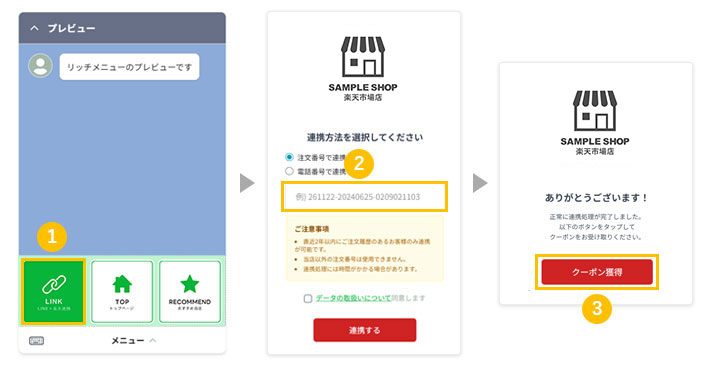
※クーポン特典の設定は必須ではありませんが、特典がある方が連携ユーザーの獲得率は上がります。
2種類のリッチメニューを設定する
未連携ユーザーと連携済ユーザーとでリッチメニューを出し分けるため、リッチメニューを2種類用意する必要があります。
①未連携ユーザー用リッチメニュー
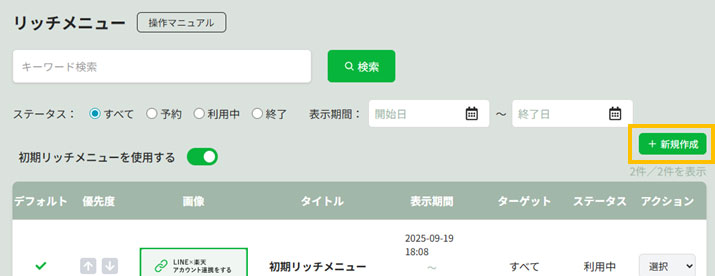
まずは未連携ユーザー用のリッチメニューを設定します。
こちらには楽天データ連携フォームに誘導するメニューを設定しましょう。
- 1一覧上部の「+新規作成」をクリック
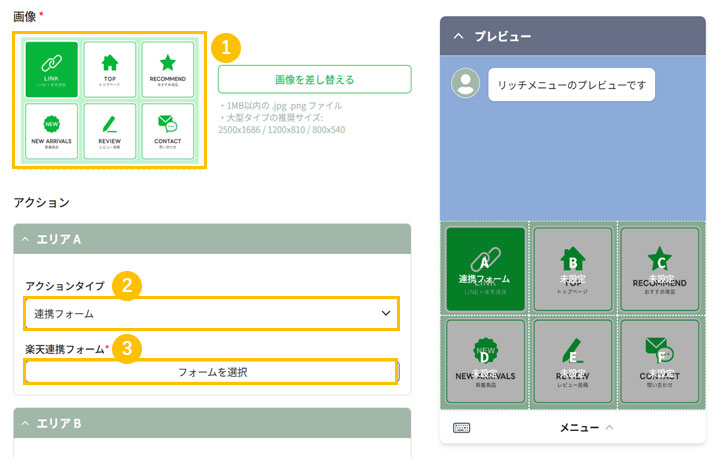
- 1未連携用リッチメニュー画像を登録
- 2連携フォームを設定したいエリアのアクションタイプで「連携フォーム」を選択
- 3「フォームを選択」をクリックして表示させる連携フォームを選択
- 4その他エリアのアクションを設定
- 5ページ下部の「登録する」をクリック
②連携済ユーザー用リッチメニューを登録
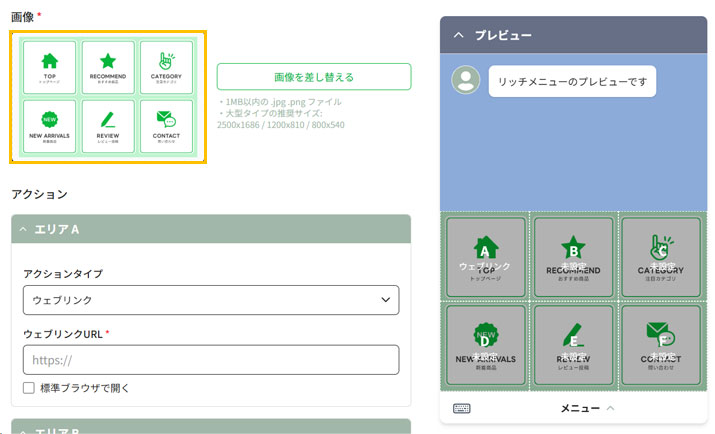
次に連携済ユーザー用のリッチメニューを設定します。
こちらには楽天データ連携フォームへのリンクは不要なので、別のアクションを設定しましょう。
- 1連携済用リッチメニュー画像を登録
- 2各エリアにアクションを設定
- 3ページ下部の「登録する」をクリック
リッチメニューの表示優先度を設定する
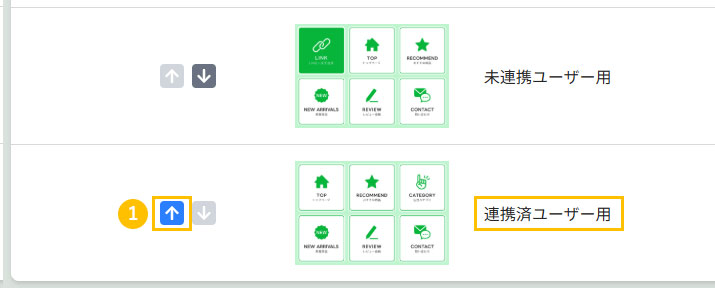
リッチメニューは、一覧ページでの並び順がそのまま表示の優先度になっています。
未連携ユーザー用リッチメニューにはターゲットが指定されていないため、優先度を高くしてしまうと全ユーザーに未連携用のメニューが表示されてしまいます。
連携済ユーザー用の優先度を高くすることで、連携済ユーザー用の表示対象ではないユーザーにのみ、未連携ユーザー用リッチメニューが表示されるようになります。
- 1リッチメニュー一覧にある「優先度」の矢印をクリック
- 2連携済ユーザー用の下に未連携ユーザー用が表示されたらOK
初期リッチメニューの表示OFF
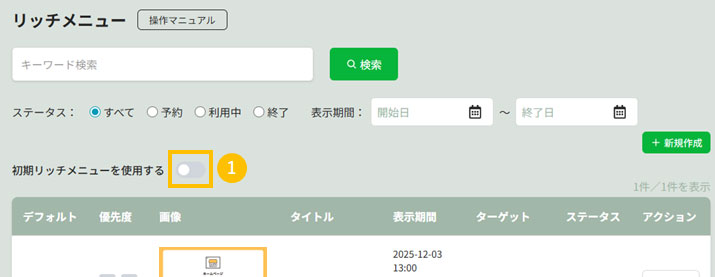
オリジナルのリッチメニューを設定した場合、初期リッチメニューは不要になります。
以下の手順で初期リッチメニューの表示をOFFにしましょう。
- 1「初期リッチメニューを使用する」をOFFにする
※グレーの状態がOFFです。 - 2初期リッチメニューの表示が一覧から消える
以上で楽天連携前後でのリッチメニューの出し分け設定は完了です。
楽天連携の促進に、ぜひご活用ください。