LINEビジネスID認証
R-SNSの申込み(LINE公式アカウント発行)が完了すると、楽天市場およびLINEから通知メールが送信されます。
届いたメールをもとに行うアカウント認証作業の手順です。
楽天市場からの通知メール
楽天市場から2通のメールが順次送信されます。
内容をご確認いただき、店舗様にて保管をお願いいたします。
楽天からの通知メール①
差出人|“R-SNS” <support-social@mail.rakuten.com>
件名|【R-SNS】LINE公式アカウント初回認証のお願い
楽天からの通知メール②
差出人|“R-SNS” <support-social@mail.rakuten.com>
件名|【R-SNS】LINE公式アカウント用【外部リンク指定URL】発行のお知らせ
LINEからの通知メール
LINEからは以下のメールが送信されます。
次の手順を参考にLINE公式アカウントの認証作業をお願いします。
LINEから通知メール
差出人|noreply@line.me
件名|LINE公式アカウント認証URLのご案内
【丸投げプランご契約の店舗様】
LINEから届いた上記メールを当社まで転送してください。
当社にて認証作業を行いますので、これ以降の作業についてはご対応不要です。
LINE公式アカウントの認証
LINE公式アカウントを管理するために、LINEビジネスIDを使用します。
LINEビジネスID登録用リンクの送信
- 1LINEビジネスIDのアカウント作成ページにアクセス
- 2「メールアドレスで登録」をクリック
- 3「メールアドレス」を入力
※ログインに必要な認証コードが届くため、確認しやすいアドレスをおすすめします。 - 4「登録用リンクを送信」をクリック
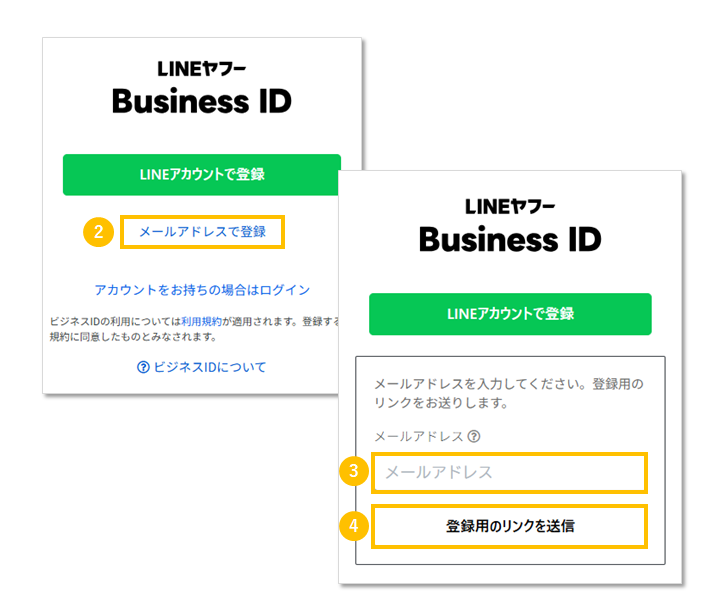
LINEビジネスIDの登録
- 1入力したアドレス宛に届いたメール本文の「登録画面に進む」をクリック
- 2管理画面上での表示名を「名前」に入力
- 3「パスワード」「パスワード(確認)」を入力
- 4「登録」をクリックし、確認画面で再度「登録」をクリック
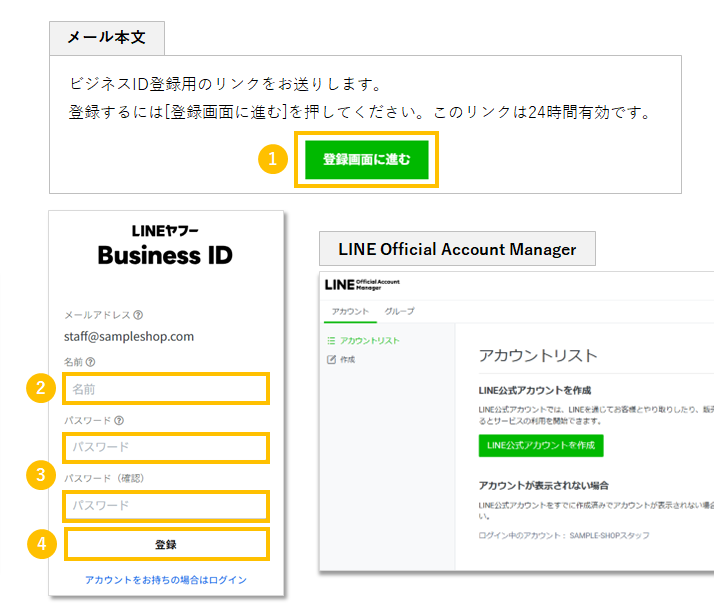
※LINE Official Account Managerのページが表示されたら登録完了です。
LINEビジネスIDの認証
LINEから送信されてきた通知メールの
「件名|LINE公式アカウント認証URLのご案内」を開いてください。
- 1LINEから届いたメールの本文にある「認証URL」にアクセス
- 2LINE Official Account Managerへログイン
- 3「承認」をクリック
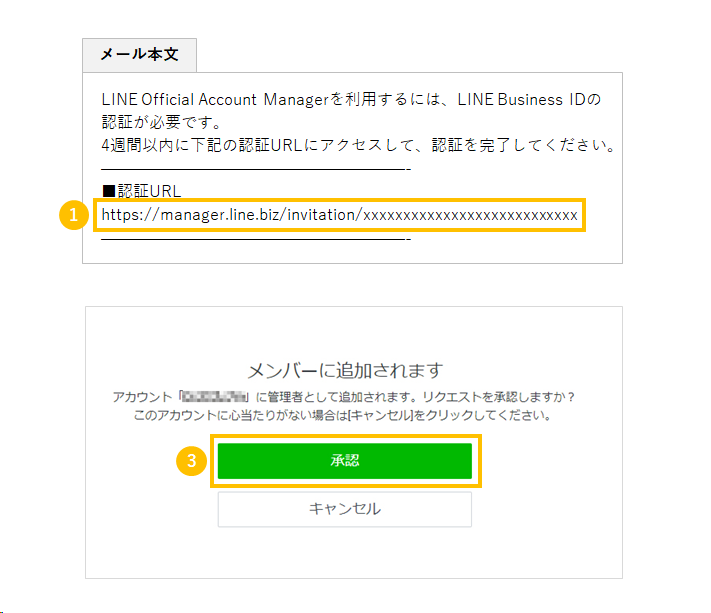
以上で初回認証作業は完了です。
LINE公式アカウントのご利用が可能な状態になりました。
はじめて設定次の設定はこちら
Messaging APIの新規作成