Messaging APIの新規作成
LINE公式アカウントをSCLAMSの管理画面で操作するために必要なMessging APIの初期設定手順です。
すでに設定済または他社の外部ツールを利用したことがある場合はこちらを参考に設定内容をご確認ください。
※Messaging APIは無料でご利用いただけるLINEのオプション機能です。
LINE Official Account Manager
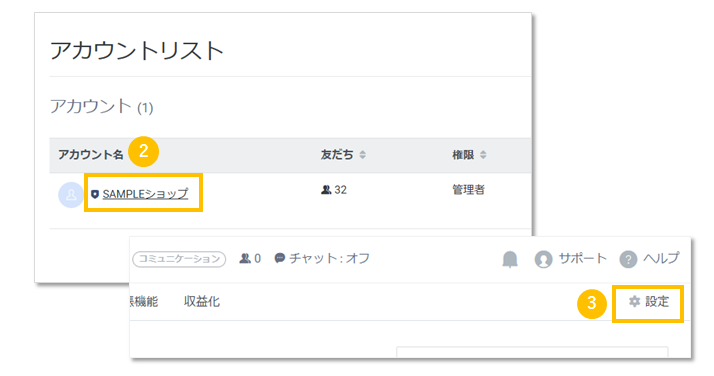
- 1「LINE Official Account Manager」にログイン
- 2「アカウント名」をクリック
- 3アカウント名横の「設定」をクリック
Messaging APIの利用設定
- 1サイドメニューの「Messaging API」をクリック
- 2「Messaging APIを利用する」をクリック
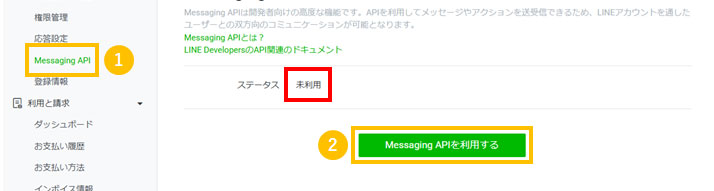
※ステータスがすでに「利用中」と表示されている場合はこちらの手順にお進みください。
開発者情報の登録
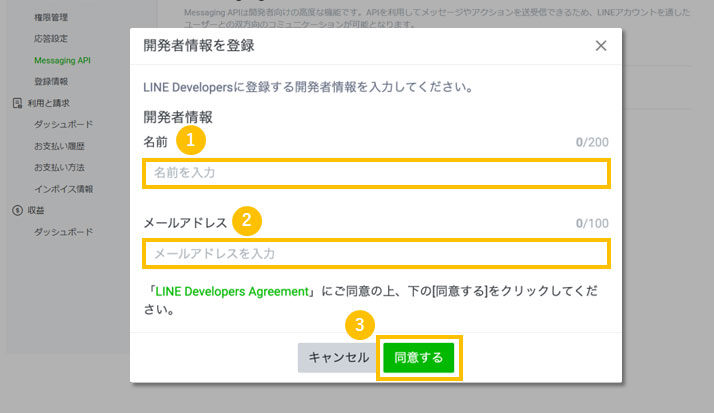
- 1会社名または担当者名を「名前」に入力
- 2ご担当者様が受信可能な「メールアドレス」を入力
- 3「同意する」をクリック
プロバイダーの選択
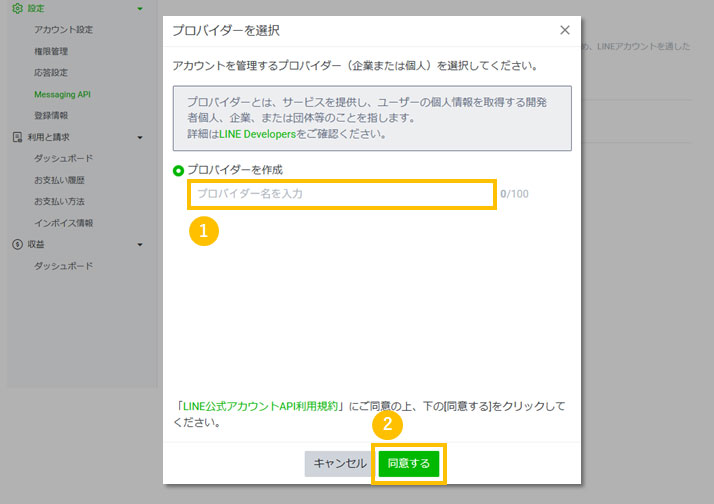
- 1会社名を「プロバイダー」に入力
- 2「同意する」をクリック
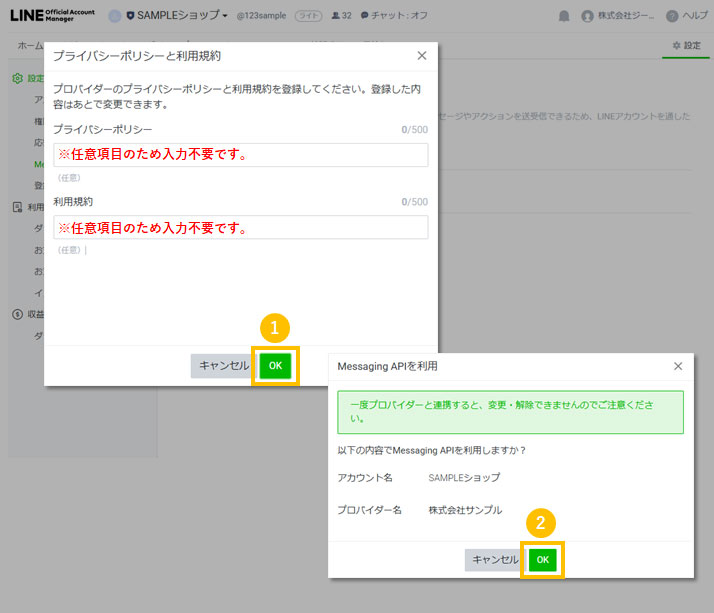
プライバシーポリシーと利用規約
- 1続いて表示される「プライバシーポリシーと利用規約」は未入力のまま「OK」をクリック
- 2「アカウント名」「プロバイダー名」に問題がなければ「OK」をクリック
チャネルアクセストークンの発行
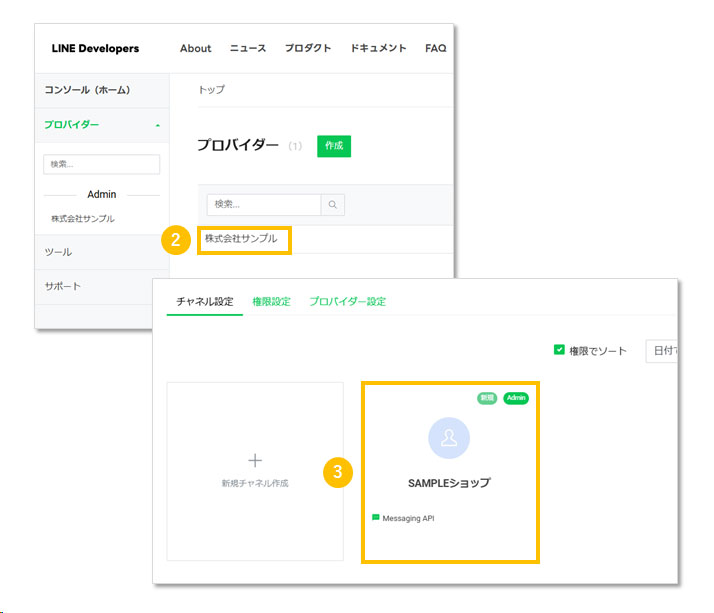
- 1「LINE Developersコンソール」にログイン
- 2対象の「プロバイダー名」をクリック
- 3チャネル設定一覧から「Messaging API」のチャネルをクリック
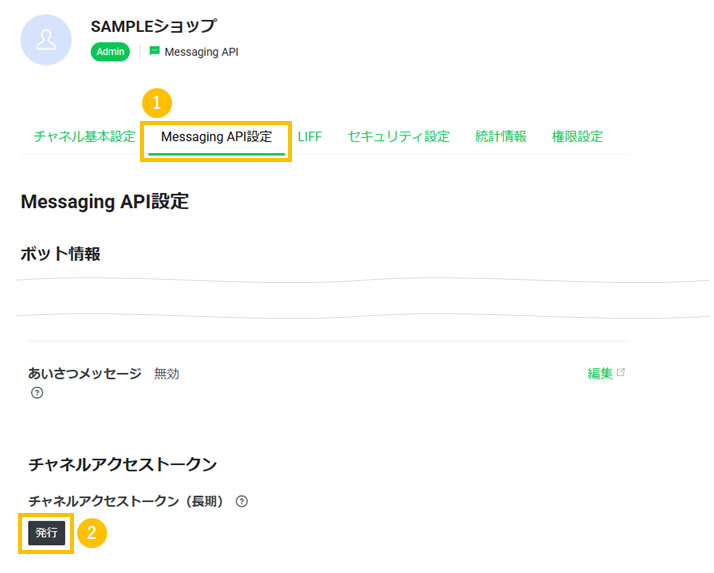
- 1上部のメニュータブから「Messaging API設定」をクリック
- 2ページ下部のチャネルアクセストークン(長期)の「発行」をクリック
- 3表示された「チャネルアクセストークン」の文字列をメモ
※英数字と記号で構成された長文の文字列です。
ここで確認したチャネルアクセストークンをSCLAMS管理画面に登録してください。登録手順はこちら
はじめて設定次の設定はこちら
ログインチャネルの新規作成