店舗設定
SCLAMSのご利用に必要になる、楽天およびLINEの利用情報を登録する手順です。
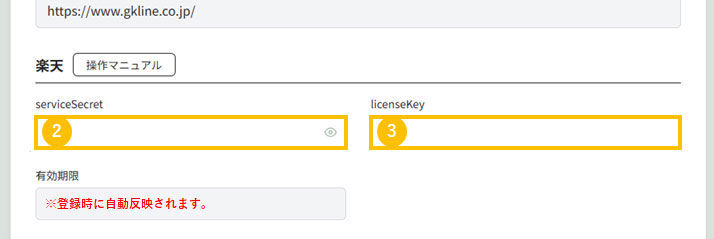
楽天の利用情報(※楽天アカウントのみ)
楽天店舗用アカウントをご利用の場合は、RMSで確認した楽天APIの利用情報を登録してください。
利用情報の確認および設定がお済みでない場合はこちらを参考に設定してください。
- 1サイドメニューの「各種設定」から「店舗設定」をクリック
- 2楽天API情報の「serviceSecret」を入力
- 3続けて「licenseKey」を入力
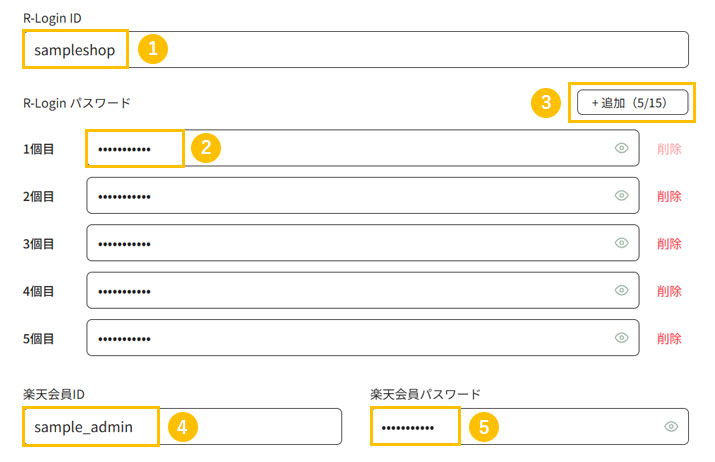
楽天のレビュー投稿者への自動配信(トリガー配信)を行う場合は、RMSアカウント(通常権限)のご登録が必要です。
- 1「R-Login ID」を入力
- 2「R-Loginパスワード」を入力
※変更パターンが決まっている場合は2個目以降に入力してください。 - 3登録パターンが6個以上ある場合は「+追加」をクリック
- 4「楽天会員ID」を入力
- 5「楽天会員パスワード」を入力
LINEの利用情報
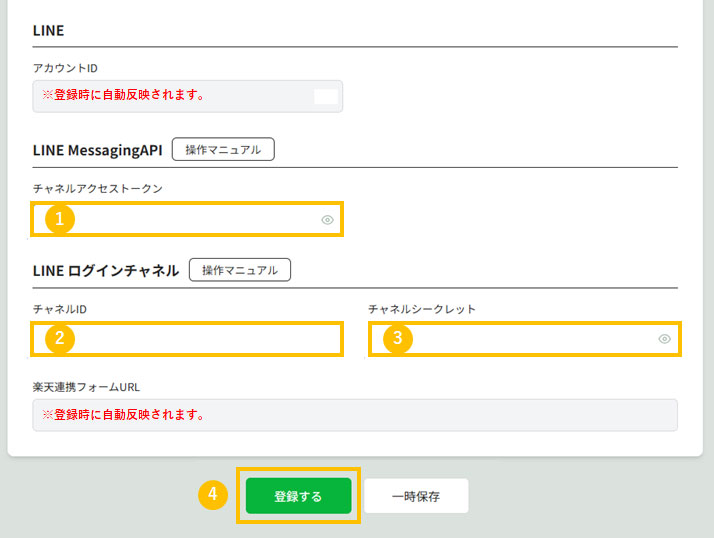
LINEで作成したMessaging APIとログインチャネルの利用情報を登録します。
利用情報の確認および設定がお済みでない場合は以下のマニュアルを参考に設定してください。
【設定マニュアル】 Messaging API ログインチャネル
- 1Messaging APIの「チャネルアクセストークン」を入力
- 2ログインチャネルの「チャネルID」を入力
- 3ログインチャネルの「チャネルシークレット」を入力
- 4ページ下部の「登録する」をクリック
※一部のみを保存する場合は「一時保存」をクリックしてください。
エラーがなく登録できれば、以上で店舗設定は完了です。
はじめて設定次の設定はこちら
メール通知設定