リッチメニューに問い合わせ窓口をつくる
SCLAMSの個別チャット機能は、問い合わせ窓口としての活用を想定しています。
ここでは、リッチメニューを使った問い合わせ導線の作り方をご紹介します。
はじめに
SCLAMSの個別チャットは、”問い合わせ”というメッセージを受信することではじめて「問い合わせが入った」と判定し、問い合わせモードに移行する仕様になっています。
この判定には応答メッセージの機能を応用しているため、「問い合わせ」というキーワードと完全一致するメッセージを受信したときのみ動作します。「問い合わせ」というキーワードを含んだメッセージ(例:お問い合わせをしたいです)では動作しませんのでご注意ください。
メッセージの表記ゆれや誤送信を拾わず、本当の問い合わせのみを管理する方法として、リッチメニューを使った問い合わせ導線の作り方をご紹介します。
リッチメニューの設定
リッチメニューの任意のエリアに、問い合わせボタンを設置します。
- 1リッチメニューに問い合わせボタンを含む画像を設定
- 2対象エリアのアクションタイプで「問い合わせ」を選択
- 3メニュー名に「問い合わせ」と入力
※受信者側の端末での音声読み上げ機能に使用されます。 - 4ページ下部の「登録する」をクリック
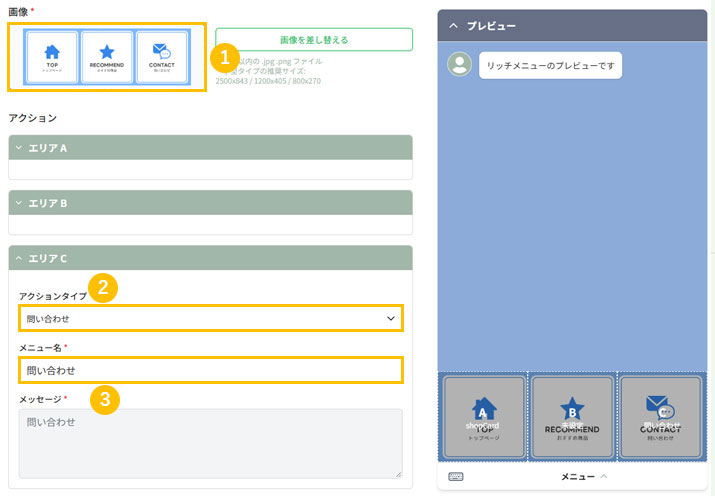
※「問い合わせ」アクションは、応答メッセージの機能を応用しています。問い合わせモードに活用するため、SCLAMSの基本設定として応答メッセージに「問い合わせ」が登録されています。
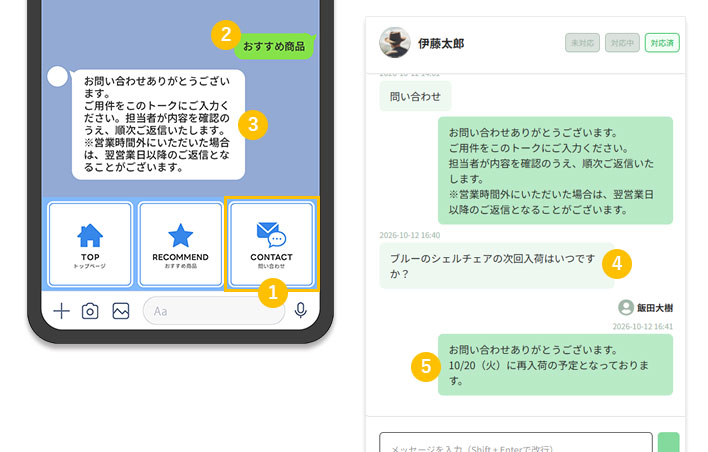
動作イメージ
- 1友だちがリッチメニューの「問い合わせ」をタップする
- 2「問い合わせ」というメッセージが送信される
- 3自動で「応答メッセージ」を返信
- 4友だちが用件の詳細をメッセージ送信する
- 5「個別チャット」でメッセージを返信する
運用のコツと注意点
サイドメニューの件数を目印にする
未対応件数はトーク画面を開いただけでは消えず、店舗が返信するか「対応済」に変更するまで残ります。件数が0になっているかを確認する習慣にしておくと、対応漏れを防げます。
具体的な営業時間はリッチメニュー画像に記載する
自動返信では「営業時間外は翌営業日以降」とお伝えしますが、実際の営業時間は店舗ごとに異なります。「平日10:00〜18:00」など具体的な時間をメニュー画像内に記載しておくと、友だちが返信の目安を把握しやすくなります。
タグ・メモで引き継ぐ
複数のスタッフで対応する場合は、対応者名や要件の種別をタグで付けておくと、担当交代時に履歴を追いやすくなります。
タップだけで終わった友だちは手動で「対応済」に
誤タップなどで用件が送られないまま「未対応」になった友だちは、店舗からの送信がないため自動的に「対応済」になりません。件数が減らないのに用件が見当たらない場合はこのケースです。そのままにすると応答メッセージが止まったままになるので、手動で「対応済」に変更してください。
「対応済」への変更は忘れずに
店舗が返信した問い合わせは、友だちからの返信が7日間なければ自動的に「対応済」になりますが、それまでは「対応中」のまま一覧に残ります。また、問い合わせモード中は応答メッセージが動作しないため、対応が終わった友だちを「対応済」に変更しないままにすると、その友だちだけ自動応答が効かない状態が続きます。対応が終わったら手動で変更してください。