レビュー投稿ユーザーにクーポンを自動配信
トリガー配信は、通常の予約配信とは違い、指定したアクションを検知したユーザーに対して、そのアクションが発生したタイミングで配信処理を行う機能です。
ここでは、このトリガー配信を活用して、楽天市場でレビュー投稿してくれたユーザーに、ラクーポン付きのメッセージを自動配信する設定をご紹介します。
配信設定前の準備
トリガー配信の設定を行う前に、以下の2点について登録/設定を済ませておきましょう。
RMSアカウントの登録
楽天のレビュー情報を取得するため、RMSアカウント(通常権限)のご登録が必要です。
サイドメニューの「各種設定」から「店舗設定」を選択してアカウント情報を入力/登録してください。
- 1「R-Login ID」を入力
- 2「R-Loginパスワード」を入力
※変更パターンが決まっている場合は2個目以降に入力してください。 - 3登録パターンが6個以上ある場合は「+追加」をクリック
- 4「楽天会員ID」を入力
- 5「楽天会員パスワード」を入力
- 5ページ下部の「更新する」をクリックし、正常に交信できれば完了
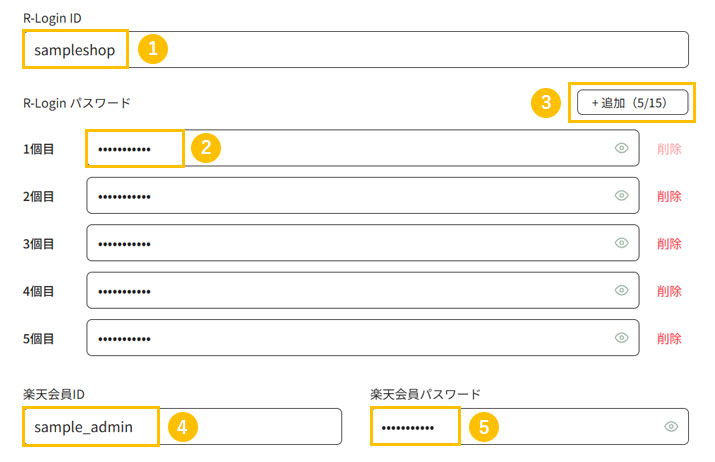
※登録するRMSアカウントは通常権限が必要です。権限が不足しているアカウントではレビュー情報が取得できません。
クーポンの登録/設定
配信設定の前に、レビュー投稿ユーザーにプレゼントするクーポンを登録しておきましょう。
レビュー投稿を検知したタイミングで自動的に配信が行われるため、レビュー投稿の頻度も考慮してクーポンの自動発行を設定しておくことをおすすめします。
SCLAMSの基本操作クーポンの設定はこちら
クーポン(RaCoupon)トリガー配信の作成
まずは新規のトリガー配信を作成します。ユーザー管理画面から作成画面へ進みます。
- 1サイドメニューの「配信管理」から「トリガー配信」をクリック
- 2ページ上部の「+新規作成」をクリック

トリガーの設定
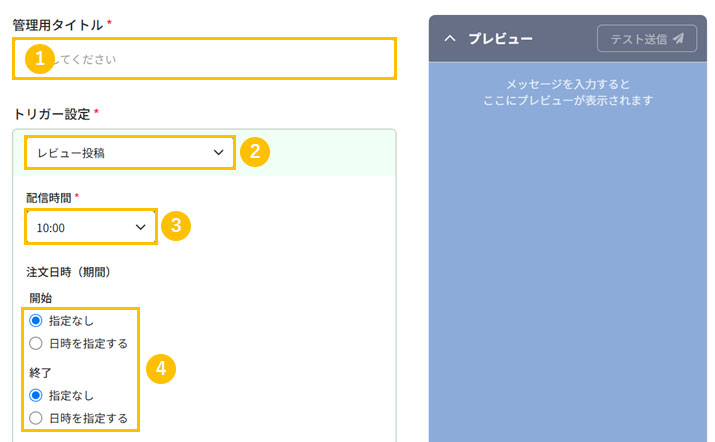
作成画面で、配信のきっかけとなるトリガーアクションを設定します。
- 1「管理用タイトル」を入力
- 2プルダウンから「レビュー投稿」を選択
- 3「配信時間」を指定
- 4「注文日時」を指定
※指定なしにすると、最大で2年前の注文へのレビュー投稿も配信対象となります。
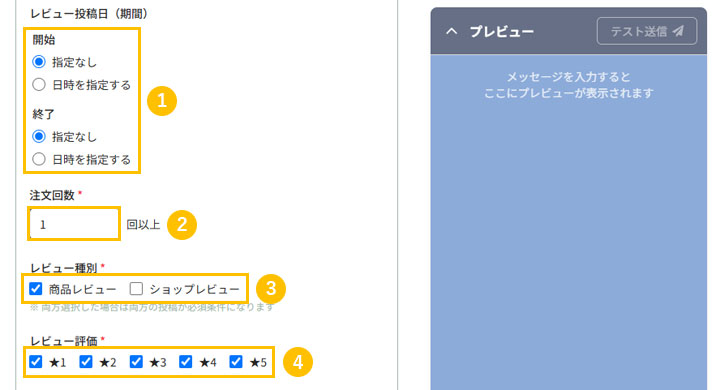
- 1レビュー投稿日(期間)の「開始」「終了」を指定
- 2「注文回数」を指定
※各ユーザーの楽天データ連携時点から2年前以降の注文回数となります。 - 3「レビュー種別」を選択
※商品レビューとショップレビュー両方選択した場合は、両方の投稿が必須条件になります。 - 4「レビュー評価」を選択
※評価によって特典内容を変えることは楽天市場の規約違反となりますのでご注意ください。
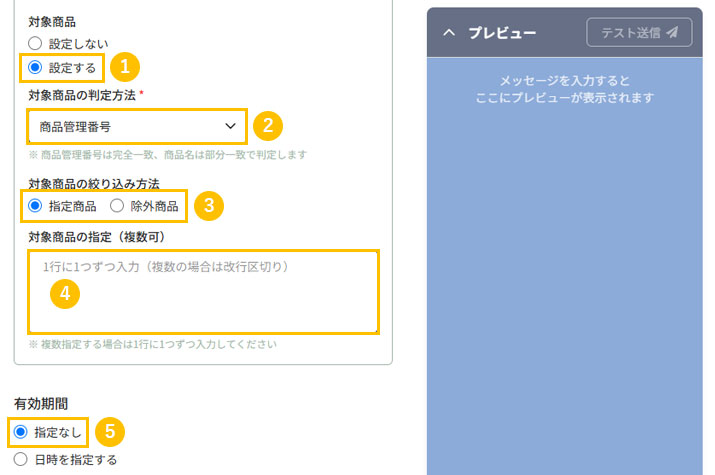
- 1「対象商品」の設定可否を選択
※「設定する」を選択した場合の手順を説明します。 - 2「対象商品の判定方法」を選択
※商品管理番号(完全一致)か、商品名(部分一致)の二択です。 - 3「対象商品の絞り込み方法」を選択
- 4②で指定した方法(商品管理番号 or 商品名)で商品を指定
※1つずつ改行して入力してください。 - 5このトリガー配信を動作させる機関を「有効期間」で指定
配信メッセージの設定
最後に配信するメッセージを設定します。
レビュー特典としてクーポンを配信する場合は、ここでクーポンの配信も設定しましょう。
- 1「テキストメッセージ」を入力
- 2テキストメッセージでクーポンURLを配信する場合は
「クーポン」をクリックしてリストからクーポンを選択 - 3カードタイプメッセージで配信する場合は
「カードタイプメッセージ」のアイコンをクリックして選択 - 4すべての設定が完了したら「設定完了」をクリック
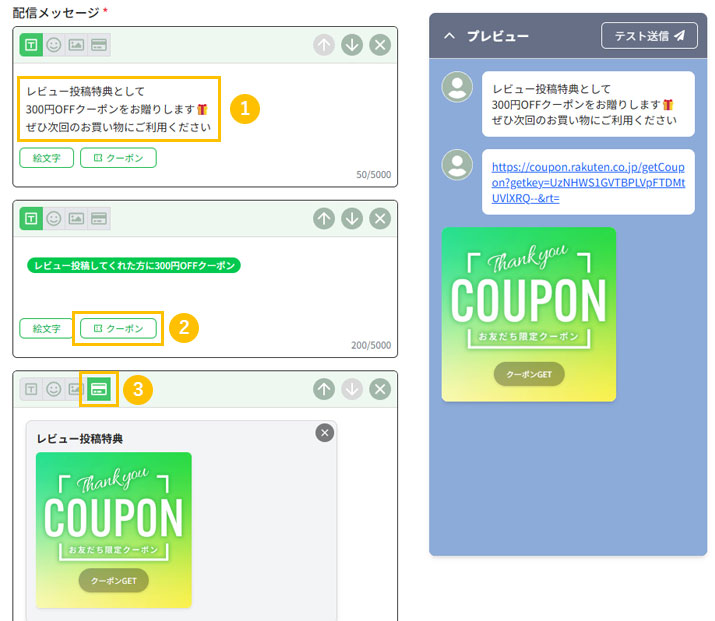
※カードタイプメッセージでクーポンを配信する場合は、事前にカードタイプメッセージを作成/登録しておく必要があります。設定方法はこちらを参考にしてください。
以上で、レビュー投稿ユーザーへのクーポン自動配信の設定は完了です。
ぜひレビュー投稿促進にご活用ください。