誕生月に楽天のバースデークーポンを自動配信する
限定感のあるプレゼントは購買意欲の促進にも効果的です。
ここでは楽天アカウント用のクーポン機能と定期配信機能を使って、バースデークーポンを自動配信する設定手順を解説します。
楽天アカウント用のクーポン機能のご利用にはクーポンAPIの利用許可が必要です。設定をご確認ください。
設定概要
今回は、誕生月の友だちにバースデークーポンを自動配信する設定方法をご紹介します。
【クーポン特典】10,000円以上の購入で500円OFF
【クーポン条件】誕生月のみ使用可
【定期配信日時】毎月1日のAM8:00
【配信対象者】メッセージ配信する月が誕生月の友だち
【メッセージ形式】カードタイプメッセージ
クーポンの自動発行
まずはクーポン発行の設定です。
今回は、当月のみ使用できるクーポンが毎月1日に自動発行されるように設定を行います。
サイドメニューの「配信アイテム」から「クーポン」を選択し、画面左上の「+新規登録」をクリックしてください。
基本設定をする
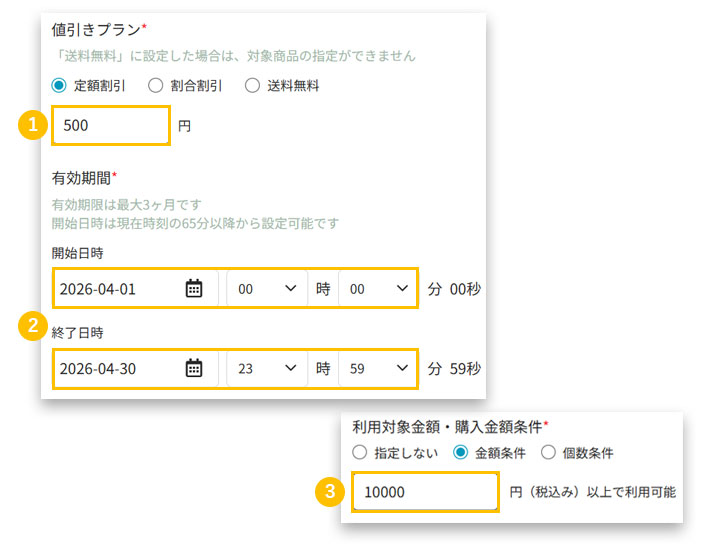
- 1値引きプランで「定額割引」を選択し金額を入力
- 2「有効期間」で「開始日時」と「終了日時」を設定
※ここで入力した時刻が次回以降のクーポンにも適用されます。 - 3利用対象金額・購入金額条件で「金額条件」を選択し金額を入力
自動発行を設定する
ここまでの手順で設定したクーポンを自動発行に設定します。
「このクーポンを自動発行に設定する」を選択して、自動発行の条件を設定しましょう。
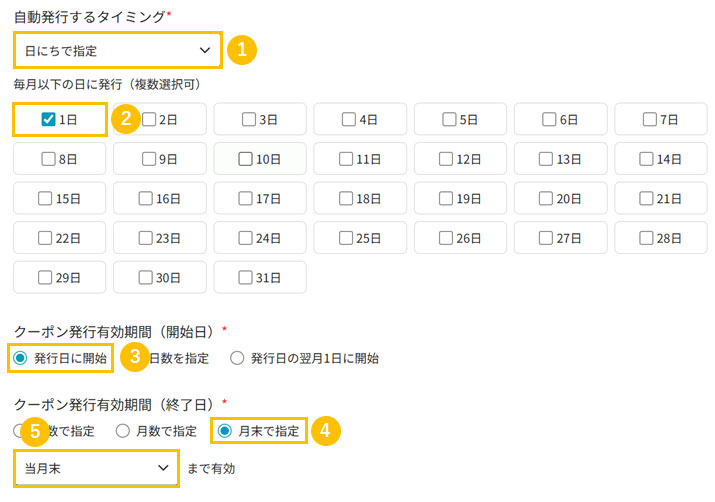
- 1自動発行するタイミングで「日にちで指定」を選択
- 2毎月以下の日に発行で「1日」を選択
- 3クーポン発行有効期間(開始日)で「発行日に開始」を選択
- 4クーポン発行有効期間(終了日)で「月末で指定」を選択
- 5「当月末」を選択
- 6ページ下部の「登録する」をクリック
SCLAMSの基本操作クーポン発行の詳しい操作手順はこちら
クーポン(RaCoupon)カードタイプメッセージを設定する
つぎにカードタイプメッセージにクーポンを紐づけます。
サイドメニューの「配信アイテム」から「カードタイプメッセージ」を選択し、画面左上の「+新規登録」をクリックしてください。
※使用する画像は事前にご用意ください。
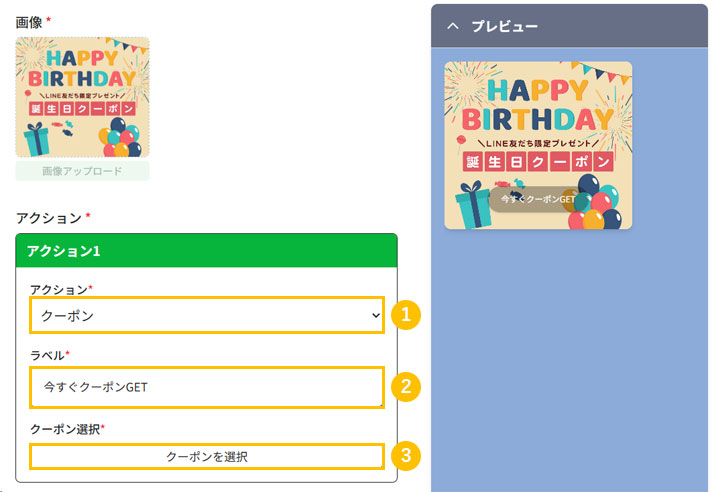
- 1「アクション」で「クーポン」を選択
- 2「ラベル」に表示テキストを入力
- 3「クーポンを選択」をクリック
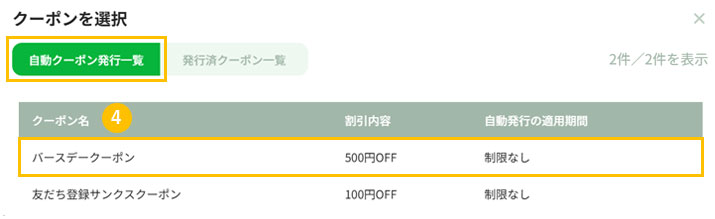
- 4「自動クーポン発行一覧」から作成した自動発行設定を選択
- 5「設定完了」をクリックしカードタイプメッセージを保存
メッセージの定期配信を設定する
最後にメッセージ配信の設定です。
今回は、毎月1日に配信がかかるように定期配信の設定を行います。
配信管理のメッセージ予約から「+新規登録」をクリックして配信メッセージ作成画面に進んでください。
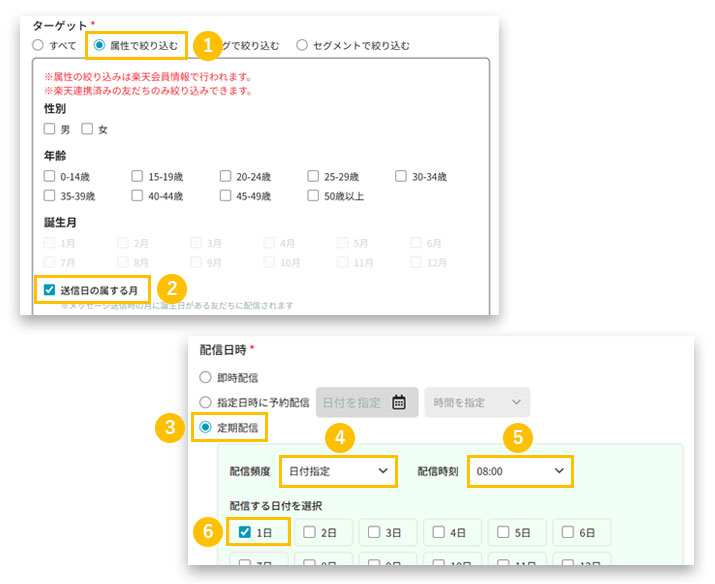
ターゲットと配信日の設定
- 1ターゲットで「属性で絞り込む」を選択
- 2誕生月の「送信日に属する月」を選択
- 3配信日時で「定期配信」を選択
- 4配信頻度で「日付選択」を選択
- 5配信時刻で「8:00」を選択
- 6配信する日付を選択で「1日」を選択
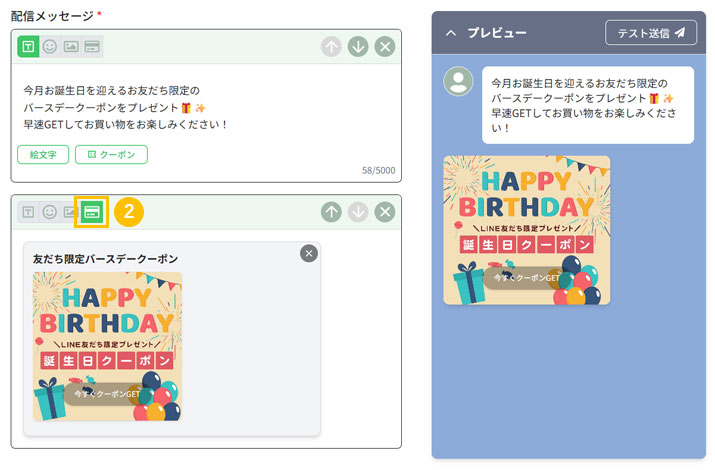
配信メッセージの設定
- 1配信メッセージでテキストメッセージを入力
- 2カードタイプメッセージのアイコンをクリックし、バースデークーポンを選択
- 3ページ下部の「設定完了」をクリック
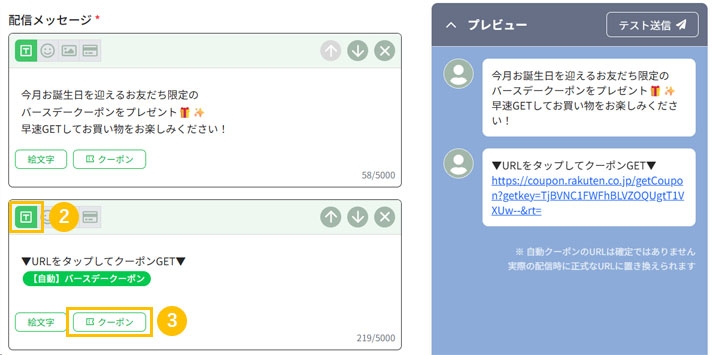
※テキストで配信したい場合
今回はカードタイプメッセージを使った配信手順をメインに紹介していますが、以下の手順でテキストでの配信も可能です。
- 1配信メッセージでテキストメッセージを入力
- 2クーポンURLを設定する吹き出しでテキストモードが選択されていることを確認
- 3メッセージ入力欄の「クーポン」をクリック
- 4「自動クーポン発行一覧」から作成した自動発行設定を選択
- 5ページ下部の「設定完了」をクリック
以上で、毎月1日にバースデークーポン付きメッセージを自動配信する設定は完了です。