友だち登録のお礼にクーポンを配信する
あいさつメッセージを使って、友だち登録をしてくれたユーザにお礼のクーポンを自動配信する設定手順です。
LINEの設定変更(初回設定時のみ)
【ご注意ください】
SCLAMSであいさつメッセージの配信設定をする場合は、以下の手順で必ずLINE側の配信設定をOFFにしてください。
この設定変更をしない場合、LINEとSCLAMSの両方からあいさつメッセージが送信されてしまいます。
LINE Official Account Manager
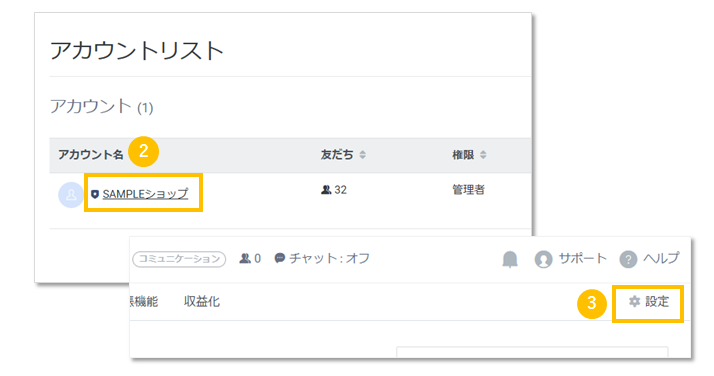
- 1「LINE Official Account Manager」にログイン
- 2「アカウント名」をクリック
- 3次ページ右上の「設定」をクリック
応答設定
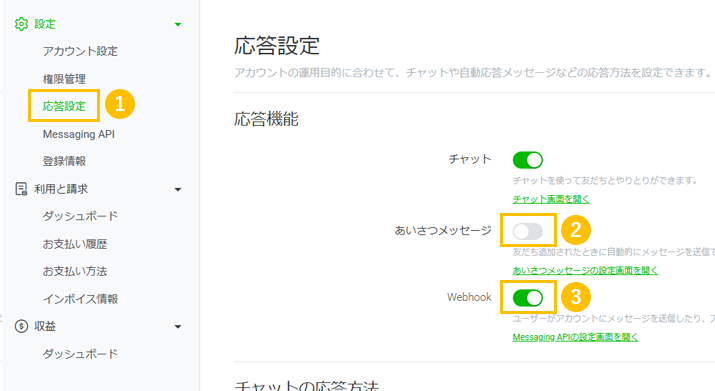
- 1サイドメニューの「応答設定」をクリック
- 2応答機能の「あいさつメッセージ」をOFF(グレーの状態)
- 3その下の「Webhook」をON(グリーンの状態)
カードタイプメッセージで送信する場合
ここではカードタイプメッセージを活用する場合の手順を解説します。
※クーポン獲得URLをテキストで配信する場合はこちらをご確認ください。
カードタイプメッセージの設定
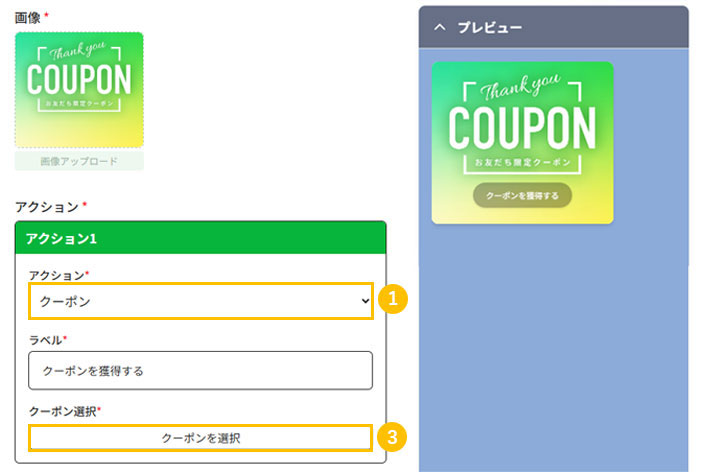
- 1アクションで「クーポン」を選択
- 2「ラベル」に表示テキスト入力
- 3「クーポン選択」をクリック
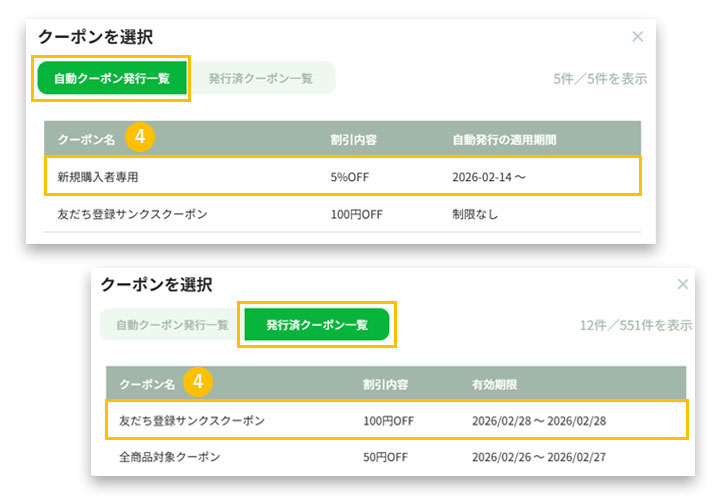
- 4紐づけるクーポンを選択
【自動クーポン発行一覧】自動発行された最新のクーポンが自動的に紐づきます。
【発行済クーポン一覧】指定した単一のクーポンが紐づきます。 - 5「設定完了」をクリックしカードタイプメッセージを保存
メッセージ設定
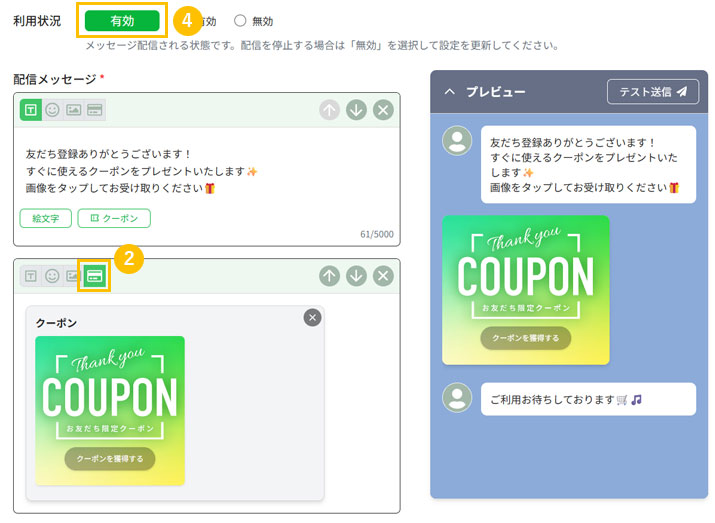
- 1SCLAMS管理画面のサイドメニュー「自動応答管理」から「あいさつメッセージ」をクリック
- 2配信メッセージでクーポンを設定したカードタイプメッセージを選択
- 3ページ下部の「設定完了」をクリック
- 4ページ上部の「利用状況」に「有効」と表示されたら完了
※あいさつメッセージは、はじめて友だち追加されたときのみ配信されます。ブロック解除した友だちに再度配信されることはありません。
テキストメッセージで配信する場合
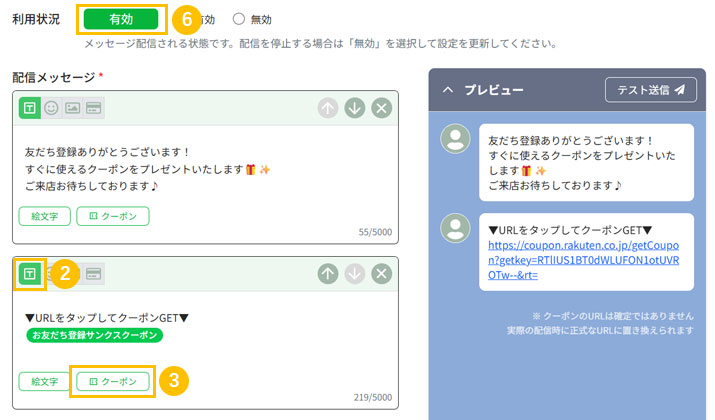
- 1SCLAMS管理画面のサイドメニュー「自動応答管理」から「あいさつメッセージ」をクリック
- 2配信メッセージで「テキストモード」が選択されていることを確認
- 3メッセージ入力欄の「クーポン」をクリック
- 4配信したいクーポンを選択
【自動クーポン発行一覧】自動発行された最新のクーポンが自動的に紐づきます。
【発行済クーポン一覧】指定した単一のクーポンが紐づきます。 - 5ページ下部の「設定完了」をクリック
- 6ページ上部の「利用状況」に「有効」と表示されたら完了
※あいさつメッセージは、はじめて友だち追加されたときのみ配信されます。ブロック解除した友だちに再度配信されることはありません。
以上で設定は完了です。
次回以降、友だち登録してくれたユーザに自動でクーポンが配信されます。