画像にリンクをつけて送る
バージョンアップによりメッセージ作成画面で、画像にリンクを直接設定できるようになりました。
機能追加の理由
これまでの仕様では、画像に商品ページ等へのリンクを設定する場合は、カードタイプメッセージをあらかじめ作成しなればならず、バナー1枚を送るだけでも手間がかかっていました。
この手間を減らせないかというお客様からのお声を受けて、メッセージ作成画面で画像にURLを入力するだけでリンクが設定できるよう、バージョンアップを行いました。
設定手順
各種メッセージ配信のメッセージ作成/編集で設定できます。
- 1メッセージの種類で「画像」を選択
- 2「画像タップ時にURLへ遷移させる」をONに変更
※緑色がONの状態です。 - 3リンクさせたいページの「URL」を入力
- 4配信したい画像をアップロード
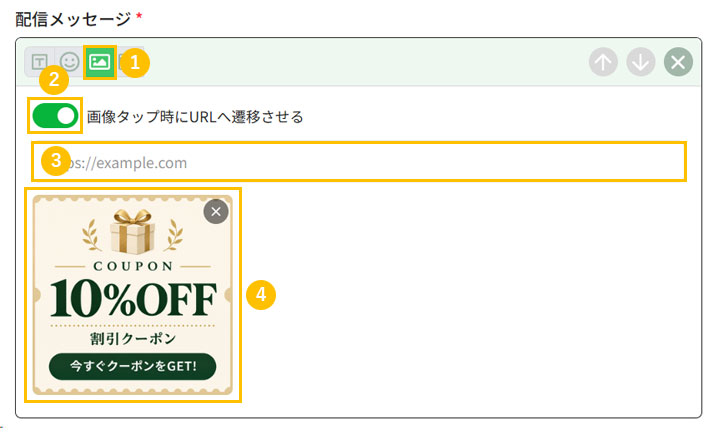
※ URLを入力しなかった場合は、これまで通りリンクのない画像として配信されます。
リンクは画像全体に設定され、画像のどこをタップしてもリンク先が開きます。
1枚の画像の中に複数のリンクを設定することはできません。複数の導線を持たせたい場合は、カードタイプメッセージかリッチメニューをご利用ください。
※利用できる配信機能
以下の5つの配信機能でご利用いただけます。
メッセージの作成・編集の基本操作は、それぞれのマニュアルをご覧ください。
カードタイプメッセージとの使い分け
どちらも「画像タップでページ遷移」という点は同じですが、準備の手間と表現できることが違います。
| 項目 | 画像にリンクをつける | カードタイプメッセージ |
|---|---|---|
| 事前準備 | 不要 | カードの作成が必要です |
| 特徴 | リンクは1つで装飾はできない | 複数のカードを並べられ、ボタンや説明文がつけられる |
1枚のバナーで1か所に誘導したいだけであれば、本記事の方法がかんたんです。
カードタイプメッセージについては「カードタイプメッセージ(イメージタイプ)」「カードタイプメッセージ(プロダクトタイプ)」をご確認ください。