応答メッセージ
応答メッセージとは、友だちからのメッセージに対して自動的にメッセージ返信を行う機能です。
応答条件や返信メッセージの内容を設定・管理することができます。
LINEの設定変更(初回設定時のみ)
【ご注意ください】
SCLAMSで応答メッセージを設定・管理する場合は、以下の手順で必ずLINE側の応答設定を変更してください。
この設定変更をしない場合、LINEとSCLAMSの両方から応答メッセージが送信されてしまいます。
LINE Official Account Manager
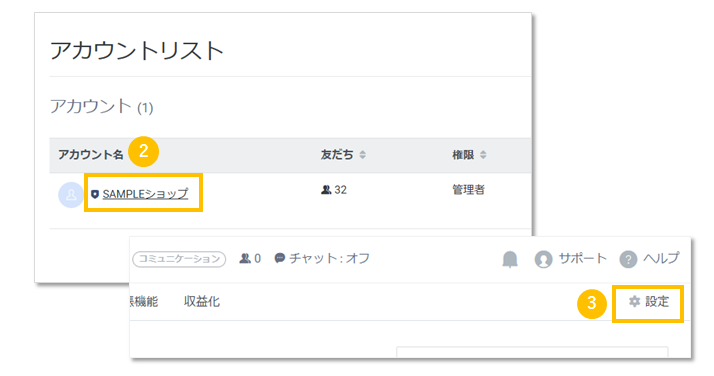
- 1「LINE Official Account Manager」にログイン
- 2「アカウント名」をクリック
- 3次ページ右上の「設定」をクリック
応答設定
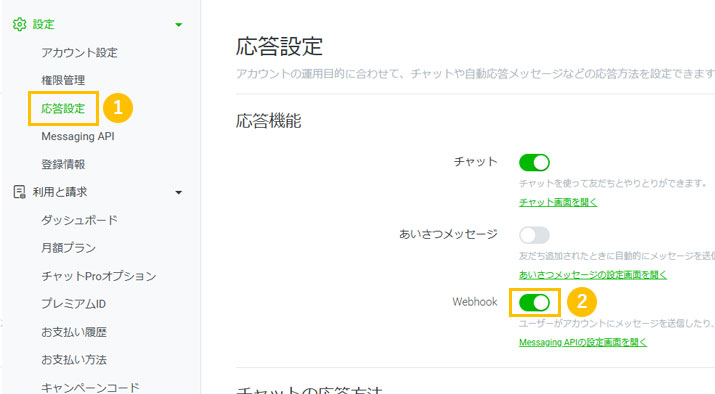
- 1サイドメニューの「応答設定」をクリック
- 2「Webhook」をON(グリーンの状態)
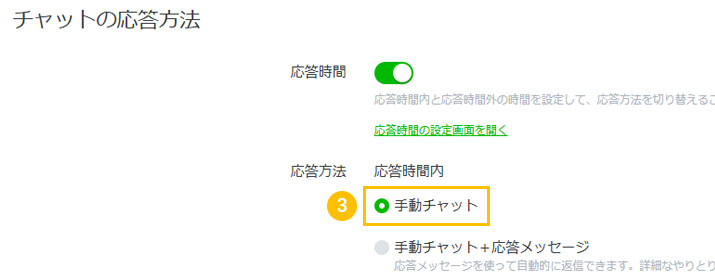
- 3その下の「チャットの応答方法」d「手動チャット」を選択
応答メッセージ設定
- 1SCLAMS管理画面のサイドメニュー「自動応答管理」から「応答メッセージ」をクリック
- 2ページ右側の「+新規登録」をクリック
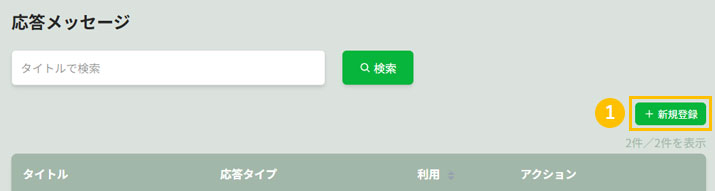
2種類の応答設定が選択可能です。
それぞれの設定方法を解説します。
キーワード応答
設定したキーワードと完全一致するメッセージを受信した際にメッセージを返信する設定です。
- 1「タイトル」に管理用のタイトルを入力
- 2応答設定で「キーワード応答」を選択
- 3受信メッセージの文言を「キーワード」に入力し、エンターor追加ボタンをクリック
※入力欄上部に緑枠でキーワードが表示されればOK - 4「メッセージ設定」で返信するメッセージを入力
- 5吹き出しを追加する場合は「+追加」をクリック
- 6入力完了後「設定完了」をクリック
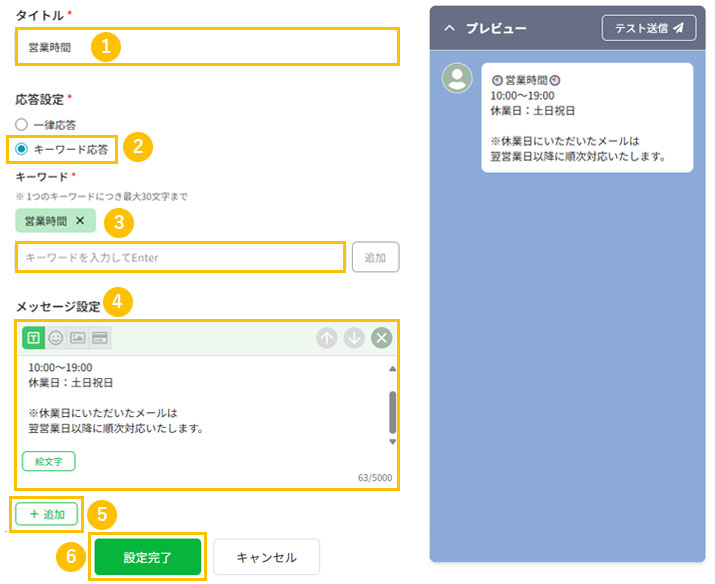
上記画像の内容で設定した場合、友だちから「営業時間」というメッセージが送信されると、設定したメッセージ内容(営業時間の詳細)が自動返信されます。
一律応答
友だちからメッセージに対して一律に返信する設定です。
- 1「タイトル」に管理用のタイトルを入力
- 2応答設定で「一律応答」を選択
- 3「利用選択」を選択
※設定は複数保存できますがONにできるのは1つのみです。 - 4「メッセージ設定」で返信するメッセージを入力
- 5吹き出しを追加する場合は「+追加」をクリック
- 6入力完了後「設定完了」をクリック
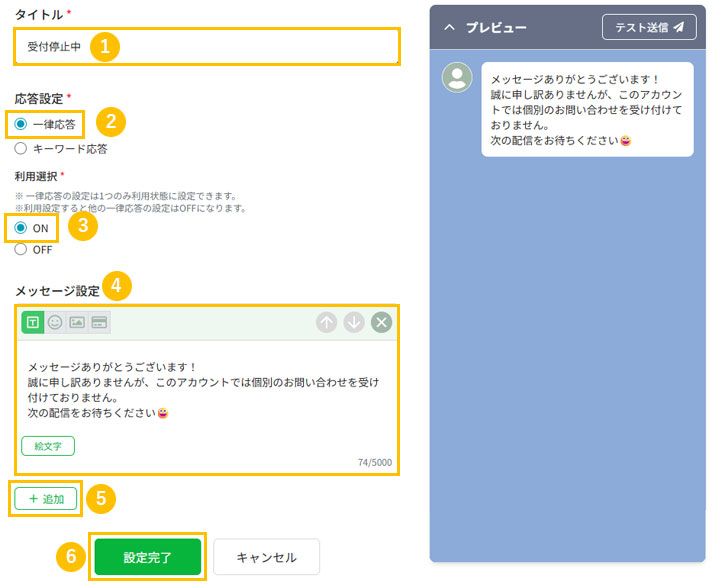
上記画像の内容で設定した場合、友だちからメッセージが送信されると、設定したメッセージが一律で自動返信されます。
ただしキーワード応答と併用する場合は、キーワード応答で設定されているキーワード以外のメッセージに対して返信します。
以上で応答メッセージの編集/設定は完了です。
停止の方法は以下をご確認ください。
応答メッセージの停止
設定した応答メッセージの配信を停止したいときの設定方法です。
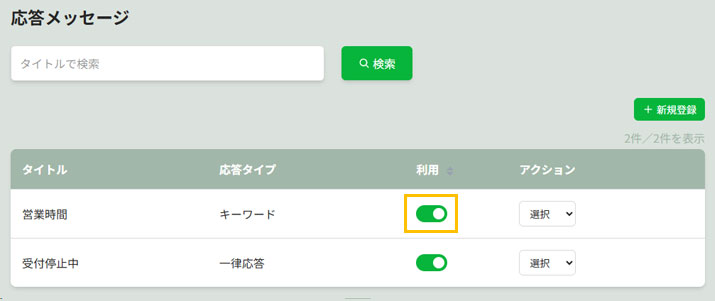
- 1設定一覧の「利用」のスイッチをクリック
- 2メッセージを無効化の確認画面で「無効化」をクリック
- 3利用スイッチが「グレー」に表示されたら完了
再度スイッチをクリックして緑色の状態にすると有効化できます。