リッチメニュー
トーク画面下部に表示されるボタン付きメニューの設定/管理手順です。
セグメントと紐づけることで表示するリッチメニューを出し分けることが可能です。
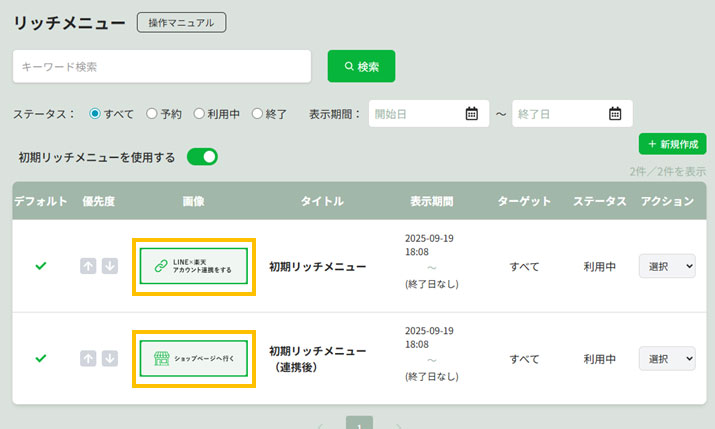
初期リッチメニュー
楽天連携を促進するため、連携フォームへの誘導ができるリッチメニューを初期表示しています。
リッチメニューの新規作成
オリジナルで作成したリッチメニューを登録/表示させたい場合の設定方法です。
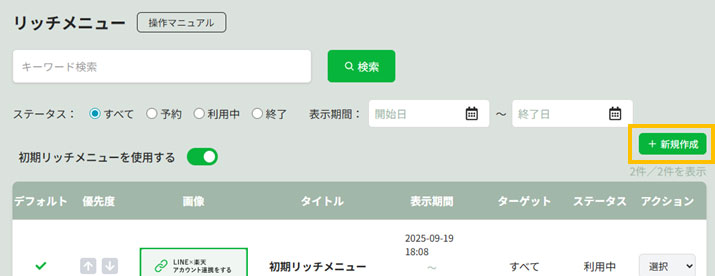
- 1一覧上部の「+新規作成」をクリック
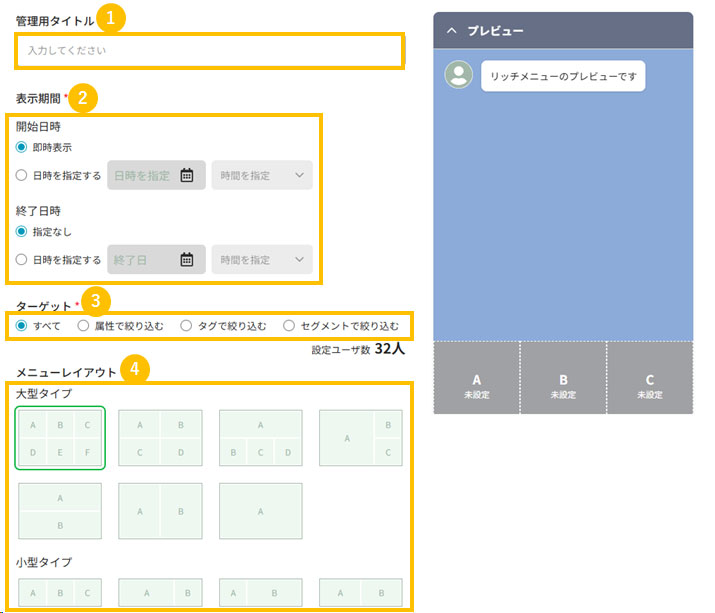
- 1保存用タイトルです。配信先には表示されません。
- 2期間指定をすると指定した期間のみの表示が可能です。
- 3表示する友だちの絞り込みが可能です。
※属性は楽天連携した友だちのみが対象です。
※タグ/セグメントは事前登録および友だちへの紐づけが必要です。 - 4設定したいメニュー数やデザインに合わせて選択してください。
各エリアにアクションが設定できます。
※リッチメニューのレイアウトと推奨サイズはこちらをご確認ください。
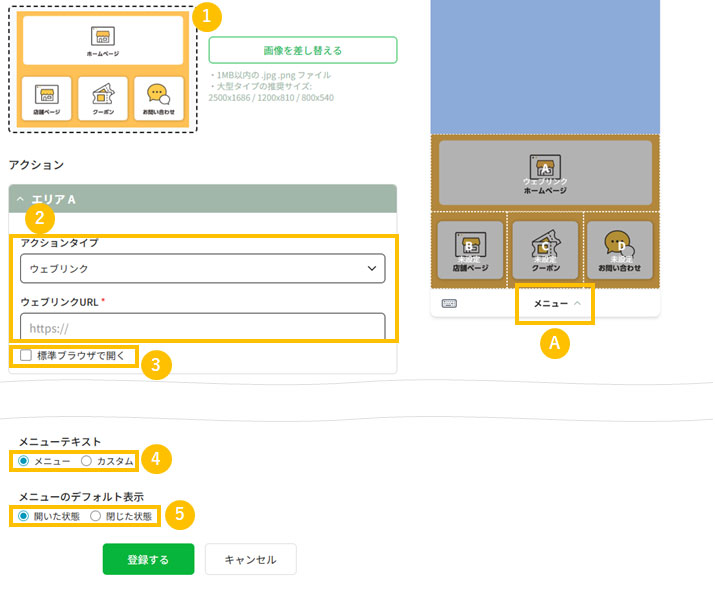
- 1レイアウトに合わせたリッチメニュー画像をアップロード
- 2各エリアに「アクション」を設定
- 3チェックを入れると、LINEアプリ内ではなくブラウザアプリにページを表示します。
- 4「カスタム」を選択すると[A]の表示テキストを変更できます。
- 5「閉じた状態」を選択すると[A]をタップしたときにリッチメニューが表示されます。
- 6「登録する」でリッチメニューが保存されます。
以上でリッチメニューの編集/設定は完了です。
その他の操作方法については以下をご確認ください。
初期リッチメニューの表示OFF
初期リッチメニューを表示されないように設定する手順です。
オリジナルのリッチメニューを登録した際や、リッチメニュー自体を表示したくない場合にご使用ください。
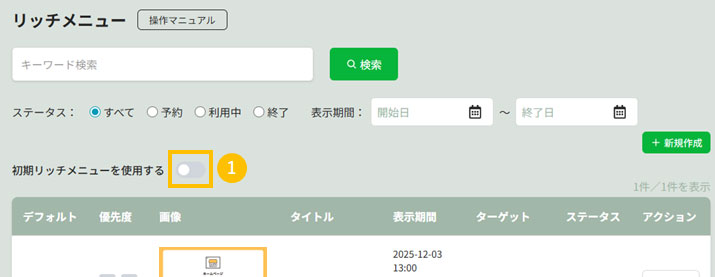
- 1「初期リッチメニューを使用する」をOFFにする
※グレーの状態がOFFです。 - 2初期リッチメニューの表示が一覧から消える
編集/コピー/削除
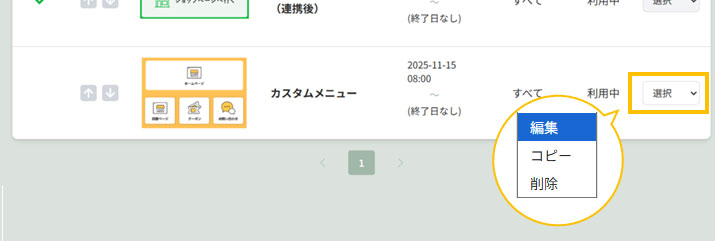
登録済のリッチメニューを編集/コピー/削除する手順です。
初期リッチメニューを操作することはできません。
- 1キーワード検索で対象のリッチメニューを表示
- 2「アクション」で希望の動作を選択
- 3編集/コピーを選択:遷移した作成画面で編集して保存
削除を選択:確認画面で再度「削除」をクリック