リッチメニューと応答メッセージで商品アピール
応答メッセージは、リッチメニューと組み合わせることでより効果を発揮します。
ここでは、リッチメニューと応答メッセージを使ったおすすめ商品のアピール方法を紹介します。
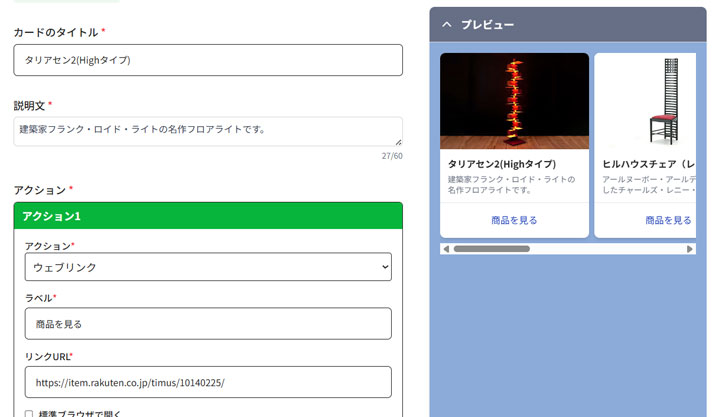
カードタイプメッセージの設定
まずはじめにカードタイプメッセージの設定です。
今回は、複数のおすすめ商品を紹介したいため、カルーセルタイプ(横スクロール)で複数の情報を送信できるカードタイプメッセージを使用します。
- 1サイドメニューの「配信アイテム」から「カードタイプメッセージ」をクリック
- 2ページ右上部の「+新規登録」をクリック
- 3紹介したい商品の情報をカードに設定する
※「カード追加」で最大10枚まで追加可能です。 - 4ページ下部の「設定完了」をクリック
SCLAMSの基本操作詳しい設定手順はこちら
カードタイプメッセージ(プロダクトタイプ)応答メッセージの設定
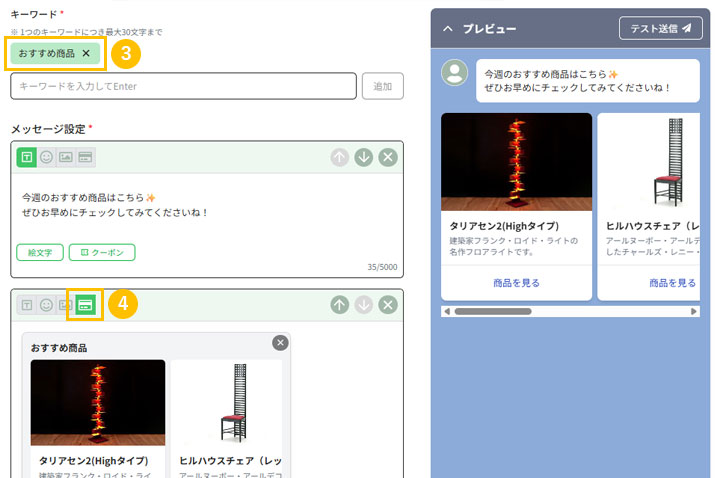
つぎに応答メッセージの設定です。
今回は「キーワード応答」で、先ほど作成したカードタイプメッセージが送信されるように設定します。
- 1サイドメニューの「自動応答管理」から「応答メッセージ」をクリック
- 2ページ上部の「+新規登録」をクリック
- 3応答設定で「キーワード応答」を選択
- 4メッセージ設定で「カードタイプメッセージ」をクリックし、作成したカードタイプメッセージを選択
- 5ページ下部の「設定完了」をクリック
SCLAMSの基本操作詳しい設定手順はこちら
応答メッセージリッチメニューの設定
最後にリッチメニューの設定です。
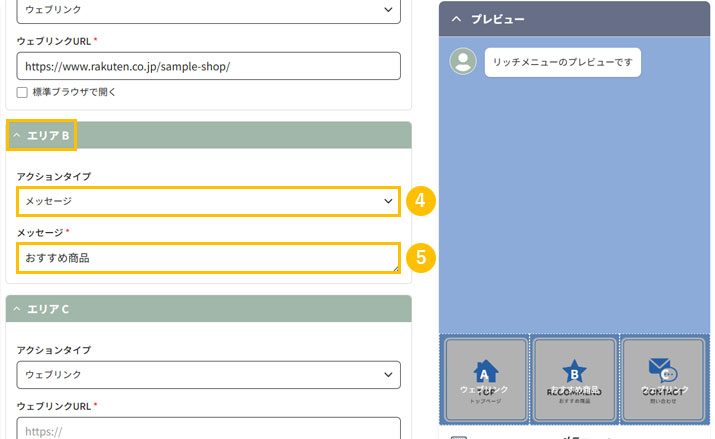
対象のメニューに応答メッセージを紐づけて、おすすめ商品のカードタイプメッセージが自動送信されるように設定します。
- 1サイドメニューの「リッチメニュー」をクリック
- 2ページ上部の「+新規登録」をクリック
- 3上から順にメニュー画像までの設定をする
- 4エリアBのアクションで「メッセージ」を選択
- 5「メッセージ」に応答メッセージで設定したキーワードを入力
- 6その他を設定し、ページ下部の「登録する」をクリック
SCLAMSの基本操作詳しい設定手順はこちら
リッチメニュー動作イメージ
設定完了後のリッチメニューをタップしたときのイメージです。
- 1リッチメニューの「おすすめ商品」をユーザーがタップ
- 2友だちから「おすすめ商品」というメッセージが届く
- 3応答メッセージに設定した「おすすめ商品」のメッセージが自動送信される
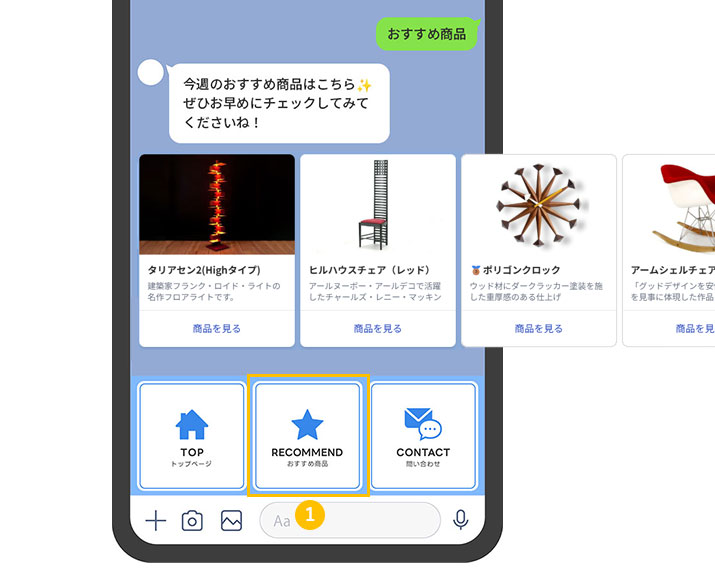
以上で、リッチメニューと応答メッセージを組み合わせた商品アピールの設定は完了です。
今回ご紹介した活用方法はあくまで一例です。店舗様それぞれのアイデアでご活用ください。
LINEの基本仕様
応答メッセージの動作ルール