楽天キャンペーンに合わせてクーポンを配信する
楽天アカウント用の機能では、楽天市場のキャンペーン開催期間と連動した設定が可能です。
ここでは、開催期間に合わせたクーポンの自動発行と配信設定を紹介します。
クーポン発行
ここでは、キャンペーンの開催期間のみ有効なクーポンの自動発行を設定します。
- 1サイドメニューの「配信アイテム」から「クーポン」をクリック
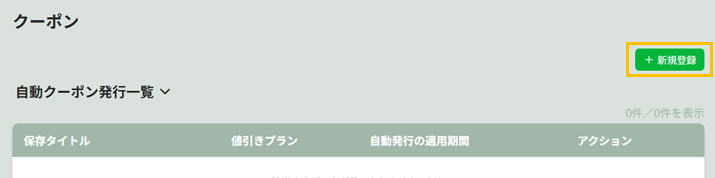
- 2ページ右上の「+新規登録」をクリック
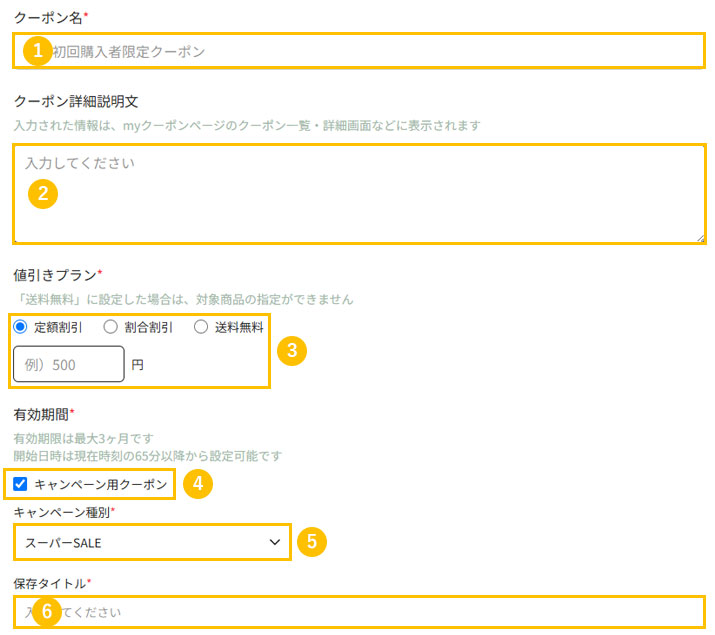
- 1「クーポン名」を入力
- 2「クーポン詳細説明文」を入力(任意入力項目です)
- 3「値引きプラン」を指定して入力
- 4有効期間で「キャンペーン用クーポン」にチェックを入れる
- 5「キャンペーン種別」で対象のキャンペーンを選択
- 6「保存用タイトル」に管理画面上でのタイトルを入力
※配信メッセージ等に紐づける際の選択肢として使用されます。ユーザーには表示されません。 - 7以降の利用条件等を設定したら「登録する」をクリック
カードタイプメッセージの作成
クーポン獲得URLをテキストメッセージで配信することもできますが、カードタイプメッセージで配信も可能です。
- 1サイドメニューの「配信アイテム」から「カードタイプメッセージ」をクリック
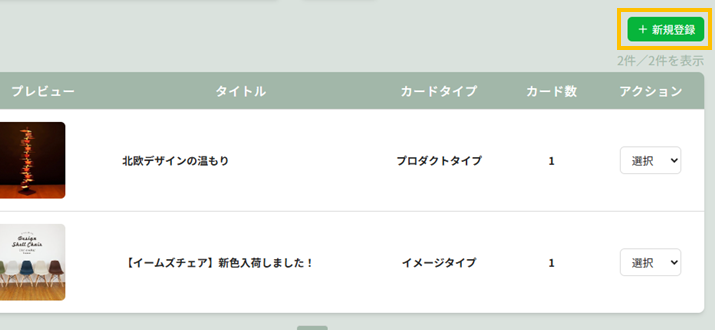
- 2ページ右上の「+新規登録」をクリック
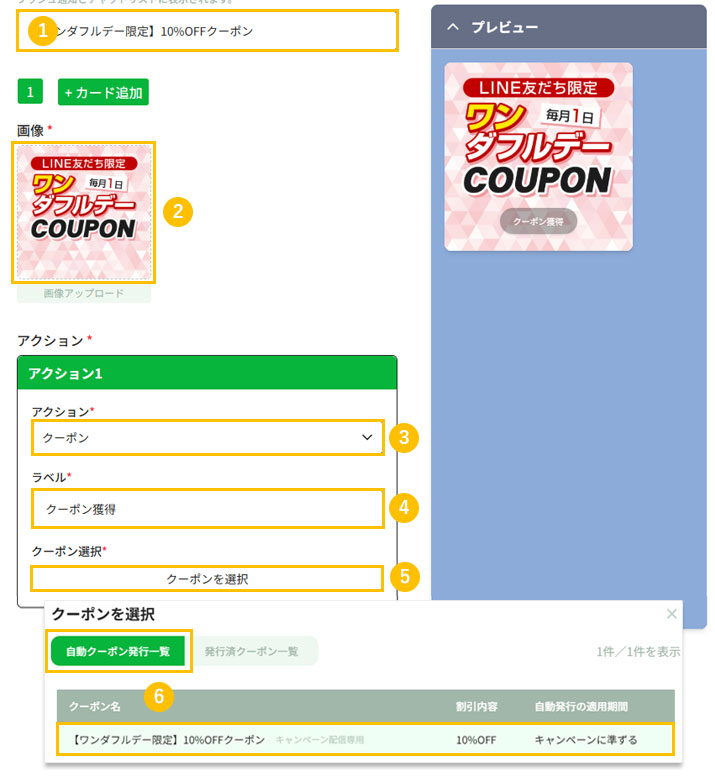
- 1「タイトル」を入力
※保存用としてだけでなく、ユーザーへのプッシュ通知とチャットリストにも表示されます。 - 2「画像」をアップロード
- 3アクションで「クーポン」を選択
- 4「ラベル」を入力
- 5「クーポンを選択」をクリック
- 6「自動クーポン発行一覧」から対象のクーポンをクリック
- 7ページ下部の「設定完了」をクリック
配信メッセージ作成
- 1サイドメニューの「配信管理」から「メッセージ予約」をクリック
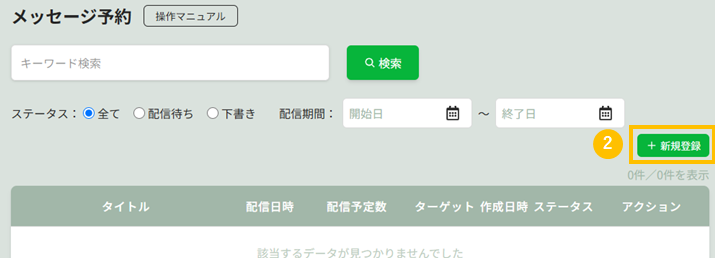
- 2ページ右上の「+新規登録」をクリック
キャンペーンに合わせて配信
作成画面上部から管理用タイトル、ターゲットを順次設定いただき、以下の手順に進んでください。
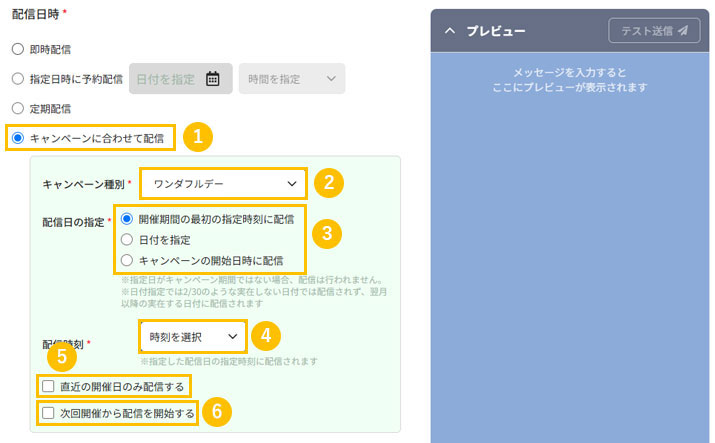
- 1配信日時で「キャンペーンに合わせて配信」を選択
- 2「キャンペーン種別」で希望のキャンペーンを選択
- 3「配信日の指定」を選択
※キャンペーン期間中のいつ配信するのかを指定します。 - 4「配信時刻」を指定
- 5一度だけ配信する場合は「直近の開催日のみ配信する」にチェックを入れる
※未チェックの場合は開催のたびに配信が行われます。 - 6【対象のキャンペーンが開催中の場合】
「次回開催から配信を開始する」にチェックを入れると、現在開催中のキャンペーンは配信対象外になります。 - 7配信メッセージを設定し、ページ下部の「設定完了」をクリック
※指定できるキャンペーンは楽天市場の主要キャンペーンのみです。
※メッセージ配信設定の詳しい設定手順はこちらをご確認ください。
以上で楽天キャンペーンに合わせた配信設定は完了です。