プロフィールページ編集
LINE公式アカウントのプロフィールページを編集/管理する手順です。
LINE Official Account Manager
- 1「LINE Official Account Manager」にログイン
- 2「アカウント名」をクリック
- 3アカウント名横の「編集」をクリック
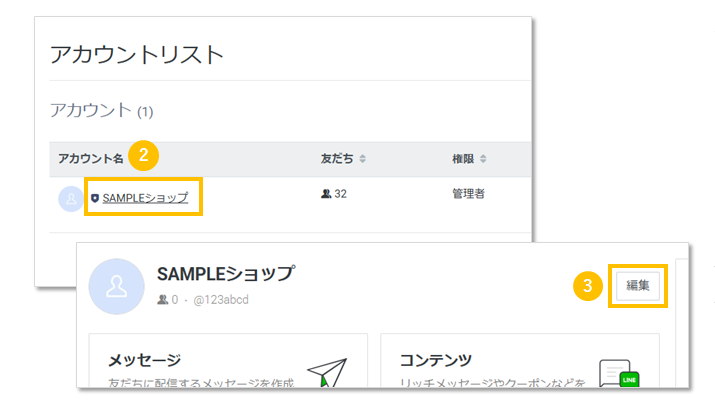
ビジネスプロフィールページ設定
プロフィールページにはさまざまな情報を掲載することができますが、ここではよく掲載される情報に限定して設定手順を解説します。
プロフィール画像/背景画像
- 1LINEアカウントのアイコンにしたい画像を「プロフィール画像」に設定
- 2プロフィールページ上部に表示したい画像を「背景画像」に設定
- 3「営業時間を変更」をクリック
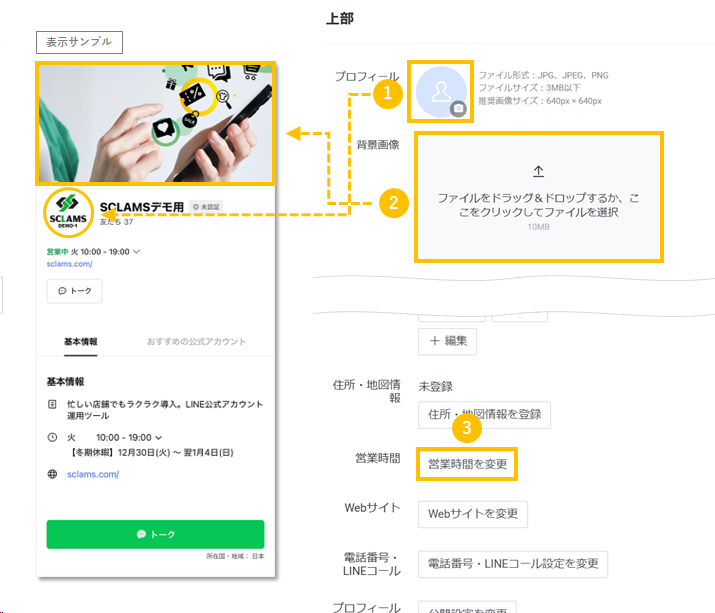
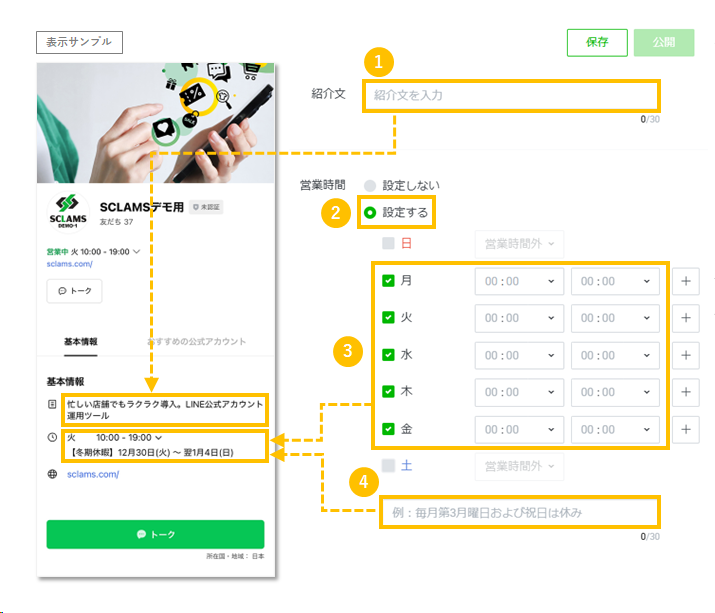
紹介文/営業時間
- 1アカウントの「紹介文」を入力
※ショップ内検索で表示される店舗の紹介文を入力するのがおすすめです。 - 2営業時間の「設定する」を選択
- 3営業する「曜日」と「時間」を設定
※チェックを外した曜日は休業日になります。 - 4補足情報があれば下部のテキスト欄に入力
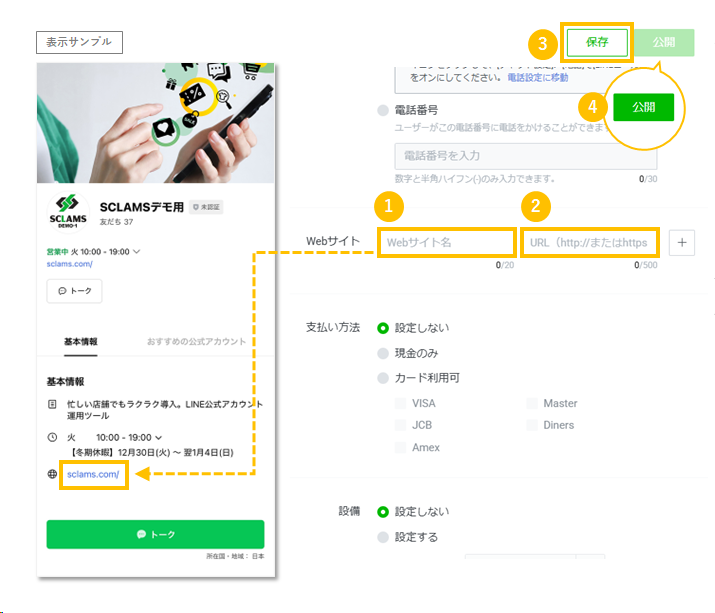
Webサイト
- 1Webサイト名に「ショップ名」を入力
- 2URLに「ショップURL」を入力
- 3ページ上部の「保存」をクリック
※この状態ではまだユーザに情報は公開されていません。 - 4保存した情報を公開する場合は「公開」をクリック
※公開ボタンはプロフィール情報を新たに保存すると濃い緑色に変わりクリックできる状態になります。
公開設定
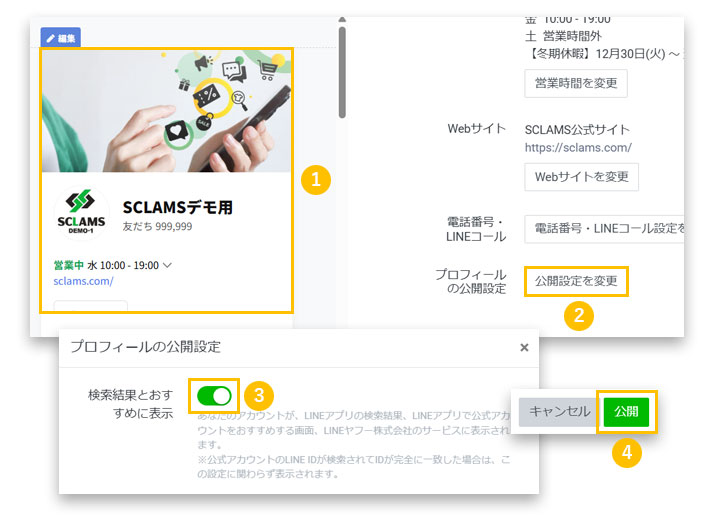
- 1プレビューのアカウント名が表示されたエリアをクリック
- 2「公開設定を変更」をクリック
- 3表示されたウィンドウで「検索結果とおすすめに表示」をON
※グリーンの状態がONです。 - 4ウィンドウ下部の「公開」をクリック
以上でプロフィールページの編集・公開は完了です。