個別チャット(メッセージ送信)
個別チャットは、友だちと1対1でメッセージのやり取りができる機能です。
問い合わせへの対応状況をステータス管理できるため、複数のスタッフで運用する場合でも対応漏れや二重対応を防げます。
ここでは、メッセージ送信の基本操作について解説します。
ご利用前に
個別チャットは、LINE Account Managerのチャット機能とは別の機能です。
ご利用前に以下をご確認ください。
- 個別チャットで送信したメッセージは、メッセージ配信数のカウント対象です。
- SCLAMSから送信したメッセージは、LINE Account Managerのチャット画面にも表示されます。
- 反対に、LINE Account Managerから送信したメッセージは、SCLAMSの個別チャットには表示されません。
- 応答メッセージも同様で、SCLAMSの応答メッセージはLINE Account Managerのチャット画面にも表示されます。
- LINE Account Managerの応答設定は「手動チャット」にしてご利用ください。この設定でにすることでLINE Account Manager側の応答メッセージは動作しなくなります。設定手順は「応答メッセージ」をご覧ください。
- チャット・応答メッセージともに、SCLAMSとLINE Account Managerのどちらか片方のみでのご利用を推奨します。
返信は個別チャットから
個別チャットで問い合わせを受け付ける場合は、返信も個別チャットから送信してください。
メッセージが共有されるのは SCLAMS → LINE Account Manager の一方向のみです。
LINE Account Manager側で返信してもSCLAMSには記録されないため、対応が済んでいても「未対応」「対応中」のまま残り、対応ステータスが実態とずれてしまいます。
なお、LINE Account Managerのチャット画面では、SCLAMSから送信したメッセージ(応答メッセージを含む)は青、LINE Account Managerから送信したメッセージは緑の吹き出しで表示されます。どちらから送信したかを見分けられます。。
画面の見方
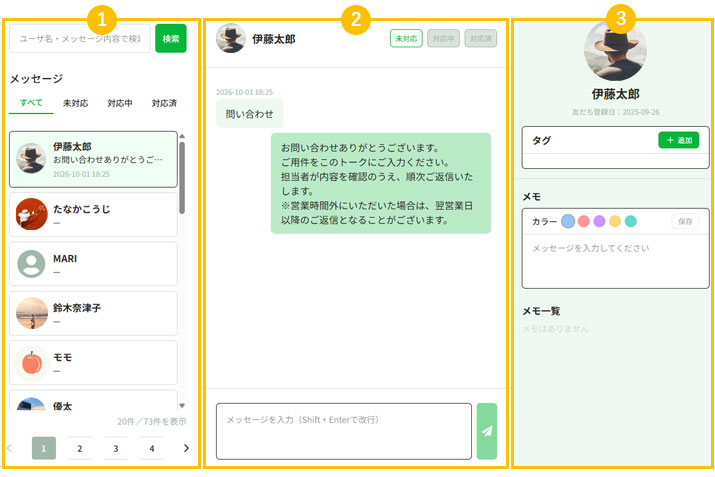
サイドメニューの「個別チャット」をクリックすると、チャット画面が開きます。
画面は3つのカラムで構成されています。
- 1友だちの一覧です。検索、対応ステータスでの絞り込みが可能です。
- 2選択した友だちとのトーク画面です。メッセージ送信と対応ステータスの変更が行えます。
- 3選択した友だちの情報が表示されます。タグとメモの追加が可能です。
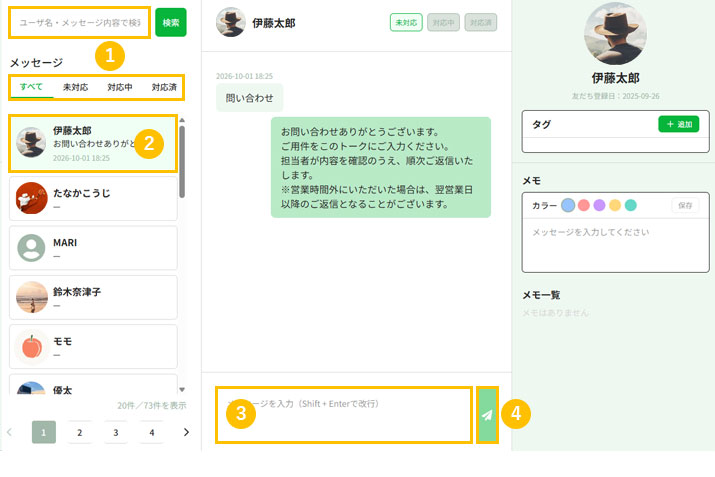
メッセージの送信
- 1ユーザ名またはメッセージ内容で検索
※タブを選択して対応ステータスでの絞込み表示も可能です。 - 2メッセージを送りたい友だちをクリック
- 3トーク画面でメッセージを入力
- 4右側の送信ボタンをクリック
- 送信できるのはテキストメッセージのみです。画像やスタンプは送信できません。
- メッセージ内で改行する場合は「Shift + Enter」を押してください。
- 送信したメッセージには、送信したアカウント名が表示されます。複数のスタッフで対応する場合、どのスタッフが返信したかを確認できます。(アカウント名が表示されるのは管理画面上のみです。受信者側には表示されません。)
- 送信したメッセージは配信通数のカウント対象です。
SCLAMSの基本操作対応ステータスについてはこちら
個別チャット(対応ステータス)