LINEビジネスIDの新規登録
LINE Official Account Managerにログインするために必要になる、LINEビジネスIDの登録手順を解説します。
はじめに
LINE公式アカウントの設定は、通常「LINE Official Account Manager(LINE公式アカウントマネージャー)」という管理画面で行います。SCLAMSで設定できない項目は、この管理画面で操作する必要があり、ログインにはLINEビジネスIDが必要です。
「丸投げプラン」をご契約いただいている店舗様については、R-SNSの利用申請からLINE公式アカウントの開設まで当社が代行しているため、店舗様ご自身のLINEビジネスIDをお持ちでない場合や、管理画面にログインしたことがない場合があります。
本マニュアルは、そうした店舗様に向けて、LINEビジネスIDの登録手順と、LINE Official Account Managerへのログイン方法をご案内するものです。
※すでにLINEビジネスIDをお持ちで、LINE Official Account Managerにログインできている店舗様は、本マニュアルの手順は不要です。
LINEビジネスIDの新規登録
LINE公式アカウントを管理するためのLINEビジネスIDを新規登録します。
LINEビジネスID登録用リンクの送信
- 1LINEビジネスIDのログインページでアカウントを作成をクリック
- 2「メールアドレスで登録」をクリック
- 3「メールアドレス」を入力
※ログインに必要な認証コードが届くため、確認しやすいアドレスをおすすめします。 - 4「登録用リンクを送信」をクリック
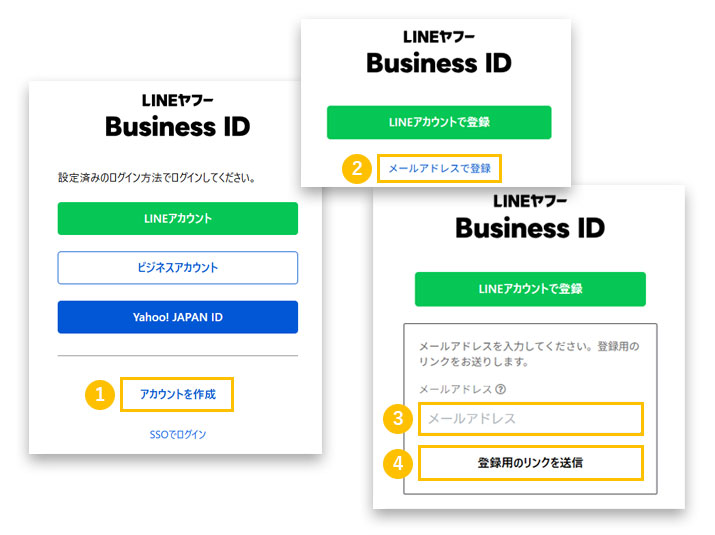
LINEビジネスIDの登録
- 1入力したアドレス宛に届いたメール本文の「登録画面に進む」をクリック
- 2管理画面上での表示名を「名前」に入力
- 3「パスワード」「パスワード(確認)」を入力
- 4「登録」をクリックし、確認画面で再度「登録」をクリック
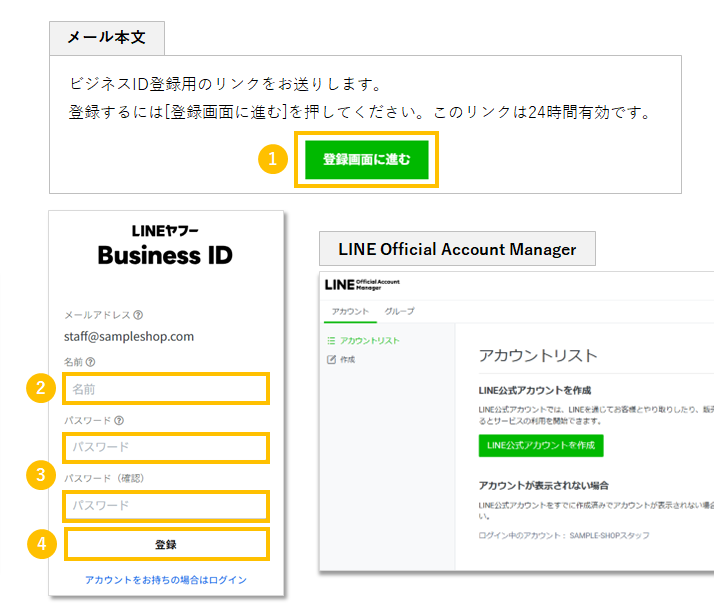
※LINE Official Account Managerのページが表示されたら登録完了です。
LINEビジネスIDの認証
【当社までご連絡ください】
LINEビジネスIDの認証には「認証URL」が必要です。当社よりお送りしますので、サポートセンターまでご連絡ください。
- 1当社よりお送りしたメールにある「認証URL」にアクセス
- 2LINE Official Account Managerへログイン
- 3「承認」をクリック
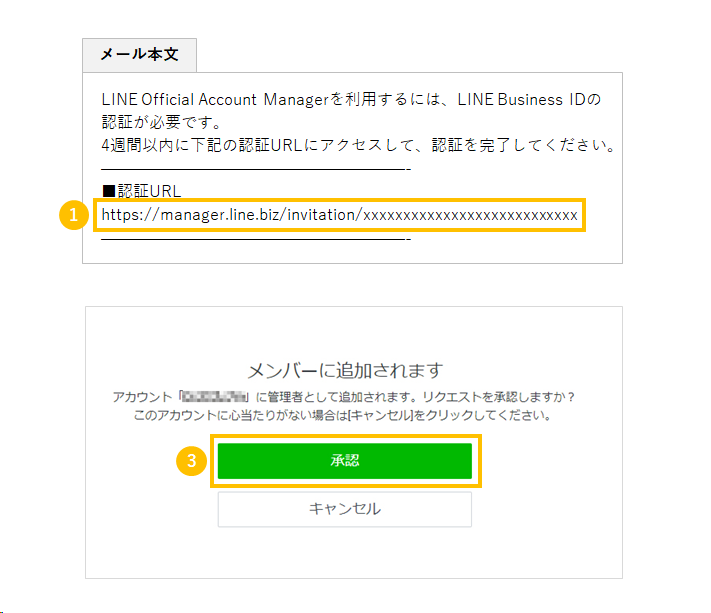
以上でLINEビジネスIDの新規登録と認証は完了です。
LINE公式アカウントのご利用が可能な状態になりました。
楽天市場の設定RMS上でLINE公式アカウントを操作したい場合はこちら
RMSとLINEアカウントの連携